Hướng dẫn chi tiết
Sắp xếp theo việc cần làm. Mỗi mục: ở đâu → các bước → lưu ý. Ảnh minh họa dùng dữ liệu mẫu.
Bản rút gọn theo vai trò: Hướng dẫn cho cơ sở (Admin cơ sở, Nhập liệu) · Hướng dẫn cho Lãnh đạo Thành Đoàn.
1. Đăng nhập, menu
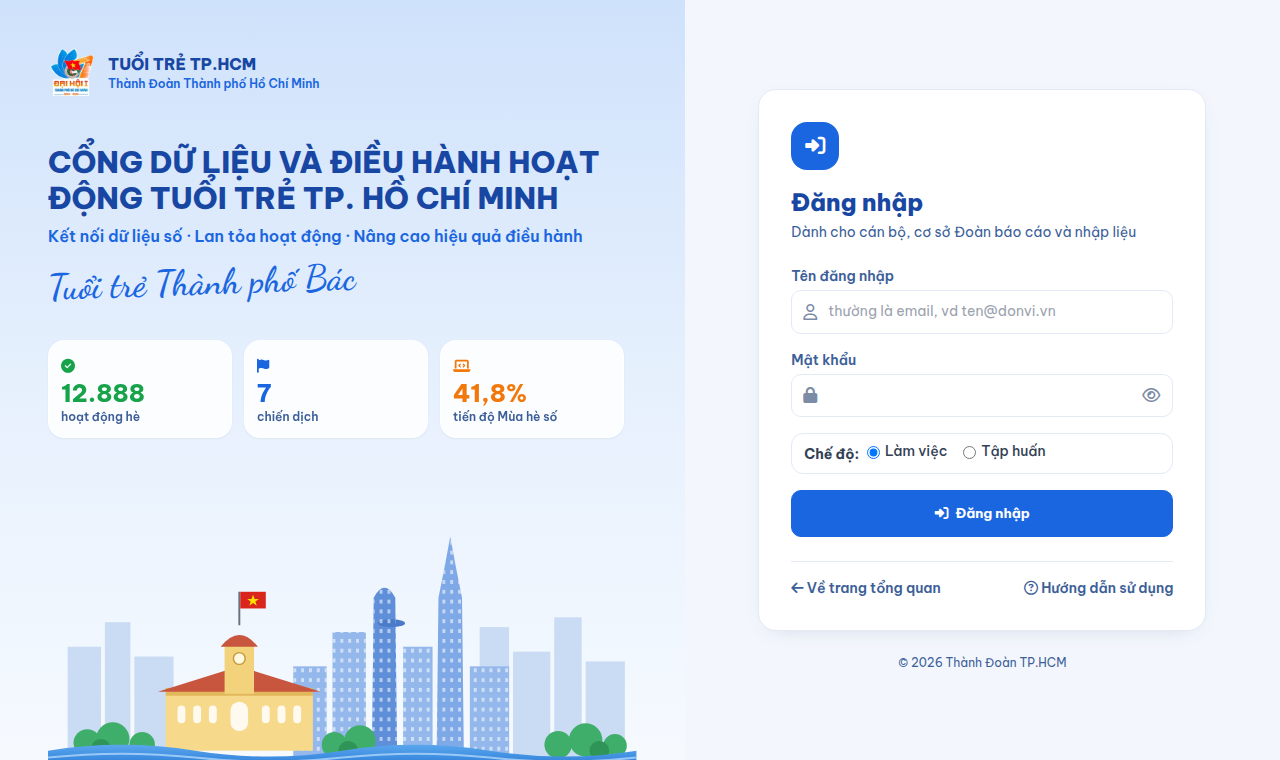
- Mở dulieuthanhnien.thanhdoantphcm.com.vn › Đăng nhập › nhập tên đăng nhập (thường là email, không phân biệt chữ hoa thường), mật khẩu. Dòng Chế độ để mặc định Làm việc (chọn Tập huấn khi thực hành — mục 13).
- Tài khoản đang dùng mật khẩu chung hoặc do quản trị đặt: sau khi đăng nhập hệ thống chỉ mở trang Đổi mật khẩu — đặt mật khẩu riêng (tối thiểu 8 ký tự, khác mật khẩu cũ, thanh đo độ mạnh từ Trung bình trở lên — tránh tên, tên đăng nhập, ngày sinh, "thanhdoan", "123456"; nên trộn chữ hoa, chữ số, ký tự đặc biệt hoặc dùng một câu dài) là dùng tiếp được. Đổi lúc khác: nút (góc trên bên phải, cạnh tên tài khoản).
- Dùng máy chung: xong việc bấm Đăng xuất (góc trên bên phải).
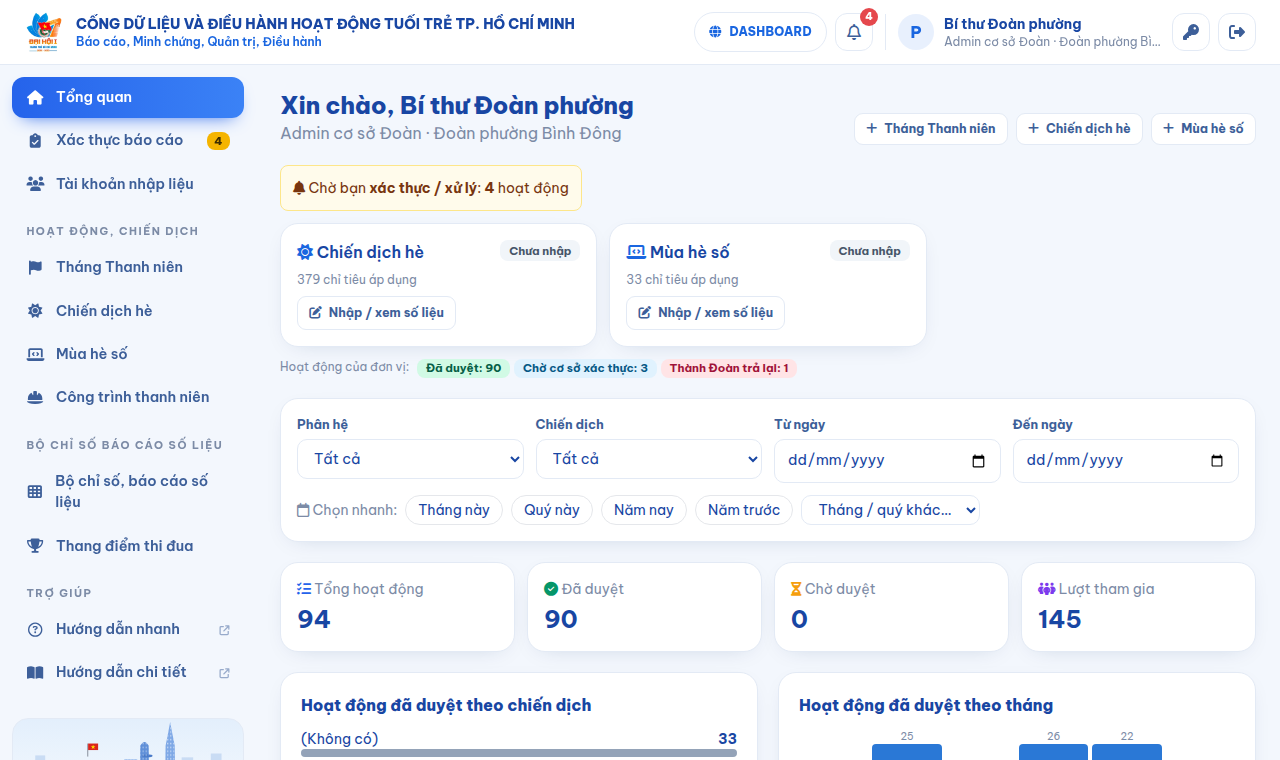
| Menu | Dùng để |
|---|---|
| Tổng quan | Việc đang chờ bạn, tình hình hoạt động, thẻ số liệu các phân hệ |
| Xác thực báo cáo / Duyệt báo cáo | Hoạt động, số liệu chỉ tiêu chờ bạn xử lý (số màu vàng trên menu) |
| Hoạt động, chiến dịch › Tháng Thanh niên, Chiến dịch hè, Mùa hè số | Mỗi phân hệ một trang, có thẻ Hoạt động và Số liệu chỉ tiêu (mục 3, 4) |
| Công trình thanh niên | Đăng ký, báo cáo, nghiệm thu công trình thanh niên (mục 10) |
| Bộ chỉ số báo cáo số liệu › Bộ chỉ số, báo cáo số liệu | Báo cáo số liệu năm theo bộ chỉ số của Thành Đoàn (mục 7) |
| Bộ chỉ số báo cáo số liệu › Thang điểm thi đua | Đơn vị nhập số liệu, minh chứng, tự chấm từng tiêu chí thi đua, nộp bảng điểm (mục 8); Thành Đoàn xem tổng hợp, chốt điểm |
| Chấm điểm thi đua | Chỉ tài khoản Thành Đoàn: các Tổ chấm điểm theo tiêu chí (mục 9) |
| Cấu hình bộ chỉ số, Cấu hình thang điểm thi đua | Chỉ Admin hệ thống (mục 12) |
| Kết nạp Đảng, nhóm Quản trị | Chỉ Admin hệ thống (mục 12) |
| Hỗ trợ | Phản hồi - Góp ý (gửi lỗi, đề nghị, câu hỏi kèm ảnh chụp màn hình; Thành Đoàn trả lời ngay trên trang), Câu hỏi thường gặp, các trang hướng dẫn này |
Sai mật khẩu 10 lần: bị chặn đăng nhập 15 phút.
2. Trạng thái báo cáo
Hoạt động và số liệu chỉ tiêu của phân hệ đi qua 2 cấp: cơ sở xác thực, rồi Thành Đoàn duyệt.
| Trạng thái | Ai làm tiếp |
|---|---|
| Nháp | Người nhập: sửa, gửi |
| Chờ cơ sở xác thực | Admin cơ sở: xác thực hoặc trả lại |
| Chờ Thành Đoàn duyệt | Lãnh đạo / Admin hệ thống: duyệt hoặc trả lại |
| Đã duyệt | — Được tính vào tổng hợp, trang công khai |
| Cơ sở trả lại | Người nhập sửa theo lý do, gửi lại |
| Thành Đoàn trả lại | Admin cơ sở sửa, hoặc trả tiếp người nhập |
Bộ chỉ số và Thang điểm thi đua đi một cấp, Admin cơ sở nộp thẳng Thành Đoàn:
| Các trạng thái | |
|---|---|
| Bộ chỉ số, báo cáo số liệu | Đang nhập → (Admin cơ sở nộp) Đã nộp → (Thành Đoàn) Đã xác nhận. Bị trả lại thì về Đang nhập. |
| Thang điểm thi đua | Đơn vị đang nhập → (Admin cơ sở nộp) Đã nộp Thành Đoàn → các Tổ chấm → (Văn phòng) Đã chốt. |
Mọi thao tác đều được ghi lại: xem ở Lịch sử (số liệu, bảng điểm) hoặc Quá trình xử lý (hoạt động).
3. Nhập hoạt động
Hoạt động, chiến dịch › chọn phân hệ › thẻ Hoạt động
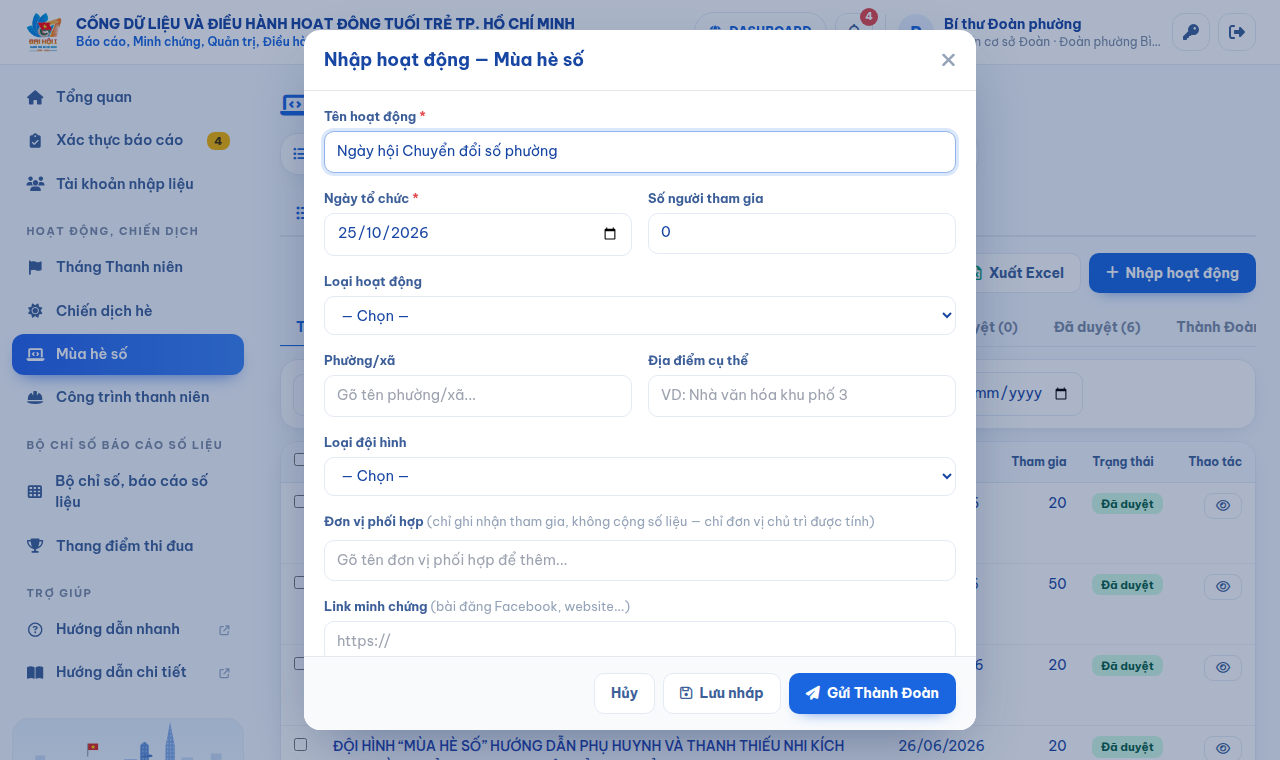
- Bấm Nhập hoạt động (hoặc nút + tên phân hệ ở Tổng quan).
- Điền Tên, Ngày tổ chức (bắt buộc), số người tham gia, loại hoạt động, địa điểm; Chiến dịch hè chọn thêm chiến dịch, địa bàn.
- Dán link minh chứng (bài đăng Facebook, website…).
- Bấm Lưu nháp hoặc nút gửi.
Lưu ý
- Thêm ảnh / tệp: bấm tên hoạt động › mục Minh chứng. Nhận ảnh JPG/PNG/WebP, PDF, .docx, .xlsx — tối đa 5 MB/tệp, 20 mục; hoặc link. Ảnh của hoạt động đã duyệt hiện trên trang công khai.
- Làm chung nhiều đơn vị: đơn vị chủ trì nhập, ghi đơn vị khác vào Đơn vị phối hợp. Đơn vị phối hợp không nhập lại.
- Cảnh báo nghi trùng chỉ để kiểm tra lại, không chặn gửi.
- Chỉ sửa được khi Nháp hoặc bị trả lại.
4. Số liệu chỉ tiêu của phân hệ
Hoạt động, chiến dịch › chọn phân hệ (Chiến dịch hè, Mùa hè số) › thẻ Số liệu chỉ tiêu. Chiến dịch hè: chọn chiến dịch ở góc trên.
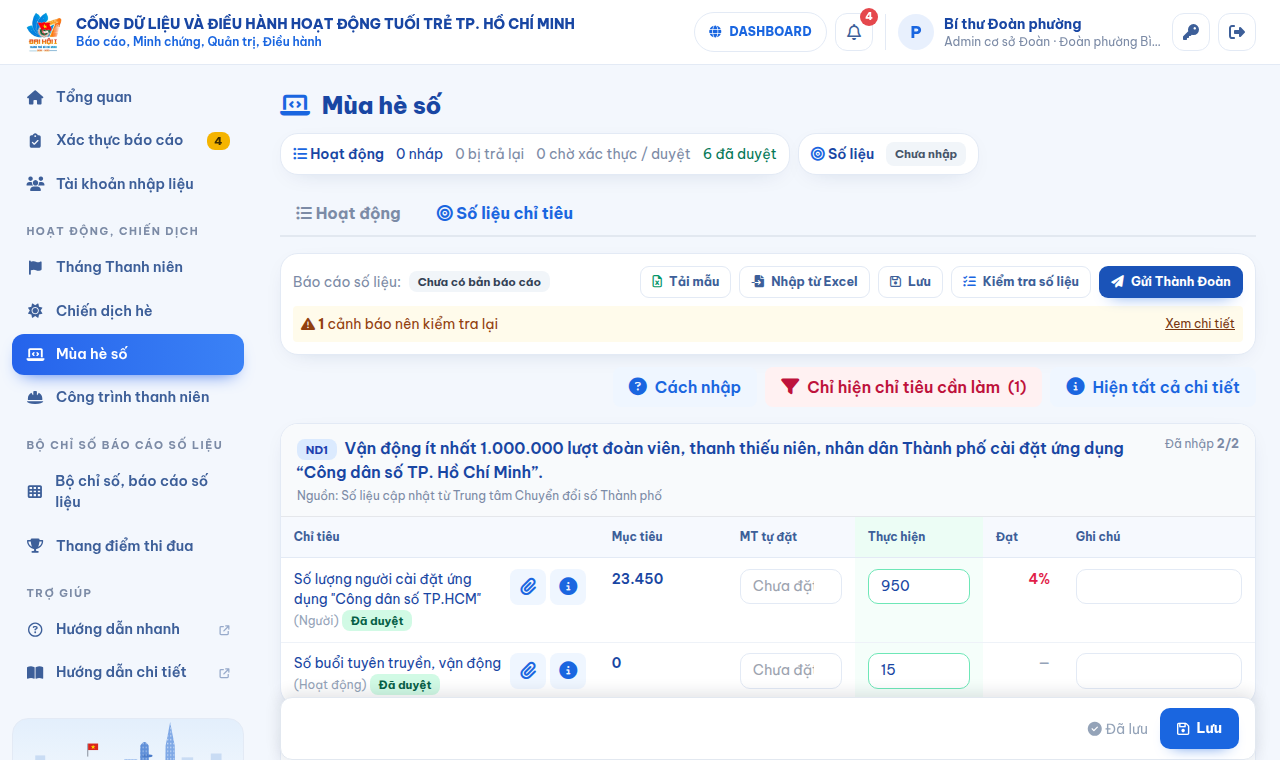
- Điền cột Thực hiện (màu xanh). Ô viền đỏ là chỉ tiêu bắt buộc.
- Bấm Lưu trên thanh lưu luôn hiện ở đáy màn hình (hoặc nút Lưu ở đầu biểu, hoặc nhấn Ctrl+S). Thanh lưu báo "Có thay đổi chưa lưu" / "Đã lưu". Lưu nhiều lần được.
- Dòng cần minh chứng: bấm để thêm tệp / link.
- Bấm Kiểm tra số liệu (xem dưới), rồi bấm nút gửi trên thanh Báo cáo số liệu.
| Cách nhập | Ý nghĩa |
|---|---|
| Để trống | Không áp dụng với đơn vị |
| Nhập 0 | Có áp dụng nhưng không phát sinh. Chỉ tiêu bắt buộc phải có số, kể cả 0. |
Đọc biểu
- Biểu chỉ hiện chỉ tiêu áp dụng cho loại đơn vị của bạn. Dòng đầu ghi số chỉ tiêu bị ẩn.
- Bấm cạnh tên chỉ tiêu để xem định nghĩa, ràng buộc, yêu cầu minh chứng (hoặc Hiện tất cả chi tiết).
- Cột Mục tiêu do Thành Đoàn giao; cột Đạt tự tính. Admin cơ sở có thể ghi MT tự đặt (mục tiêu riêng của đơn vị, không cần duyệt, không tính vào tổng hợp toàn Thành) — cột Đạt có thêm dòng "x% tự đặt".
- Nhãn trạng thái cạnh tên mỗi chỉ tiêu: Chưa nhập · Thiếu minh chứng · Chưa lưu · Đã nhập · Chờ duyệt · Đã duyệt · Bị trả lại. Đầu mỗi nhóm ghi "Đã nhập x/y".
- Nút Chỉ hiện chỉ tiêu cần làm: chỉ để lại chỉ tiêu bắt buộc còn trống, thiếu minh chứng, có lỗi / cảnh báo. Nút Cách nhập mở lại lời nhắc.
Nhập bằng Excel
- Tải mẫu › điền trong Excel (không đổi cột mã, dòng tiêu đề).
- Nhập từ Excel › số hiện lên biểu, dòng lỗi màu đỏ.
- Kiểm tra rồi bấm Lưu. Nhập Excel chưa tự lưu.
Sau khi gửi
- Đang chờ xác thực / chờ duyệt: người nhập không sửa được.
- Đã duyệt vẫn sửa được (nếu chưa khóa): báo cáo về Nháp, phải gửi lại. Tổng hợp vẫn dùng số đã duyệt cũ cho đến khi duyệt lại.
Kiểm tra số liệu trước khi gửi
Bấm Kiểm tra số liệu, hoặc bấm gửi — hệ thống tự kiểm tra. Dòng tóm tắt "N lỗi / M cảnh báo" hiện dưới thanh Báo cáo số liệu; bấm Xem chi tiết, bấm từng dòng để tới đúng chỉ tiêu.
| Loại | Gồm | Gửi được không |
|---|---|---|
| Lỗi | Chỉ tiêu bắt buộc còn trống · thiếu minh chứng bắt buộc khi có số · số mâu thuẫn giữa hai chỉ tiêu (ví dụ "không được lớn hơn …") | Không — sửa hết rồi gửi |
| Cảnh báo | Khai báo 0 ở chỉ tiêu có quy tắc nhắc · tỷ lệ (%) lớn hơn 100 · số ≥ 100.000 ở chỉ tiêu tính triệu đồng (có thể đang ghi bằng đồng) · thực hiện gấp hơn 3 lần mục tiêu · cao bất thường so với các đơn vị cùng loại · có số nhưng chưa có minh chứng khuyến nghị | Có — xem lại, đúng thì bấm "Đã kiểm tra, vẫn gửi"; lịch sử ghi "Kèm N cảnh báo số liệu" để người duyệt biết |
Hệ thống chỉ nhắc, không tự sửa số. Cảnh báo thường do gõ thừa số 0, nhầm đơn vị tính hoặc nhầm số lũy kế.
Hạn nộp, ngày khóa, gia hạn
- Hạn nộp: hiện trên trang phân hệ và thanh Báo cáo số liệu ("Còn N ngày — hạn …", màu đỏ khi quá hạn). Quá hạn vẫn gửi được nhưng bị ghi gửi trễ.
- Ngày khóa nhận số liệu: sau ngày này tài khoản cơ sở không lưu, gửi, xác thực, không thêm / xóa minh chứng (thông báo "Đã hết thời gian nhận số liệu…").
- Gia hạn: Văn phòng Thành Đoàn gia hạn riêng cho đơn vị khi có lý do chính đáng; biểu hiện "(đã gia hạn)".
5. Xác thực (Admin cơ sở)
Menu Xác thực báo cáo › tab Chờ cơ sở xác thực
- Bảng trên: báo cáo số liệu chỉ tiêu; bảng dưới: hoạt động.
- Bấm để xem.
- Xác thực (lên Thành Đoàn) hoặc Trả lại (bắt buộc ghi lý do).
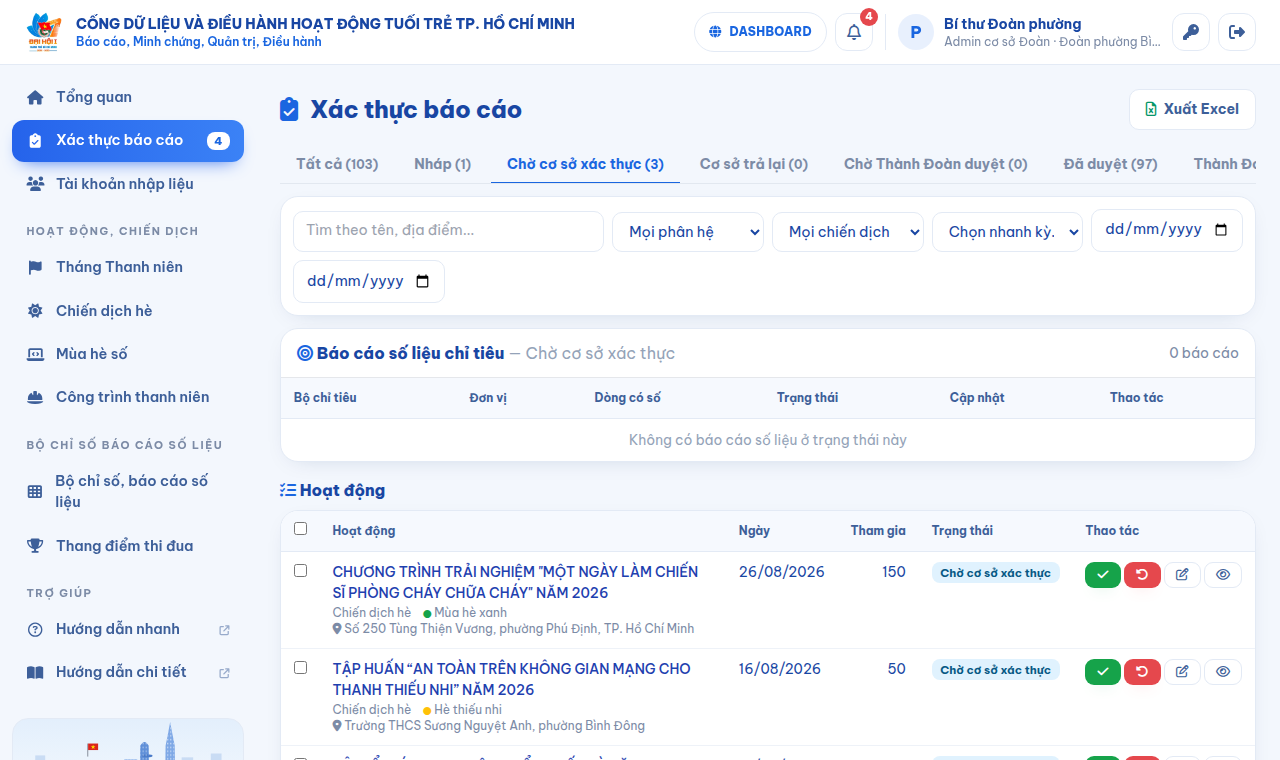
- Tích nhiều dòng để làm hàng loạt.
- Chỉnh nhỏ: bấm sửa trực tiếp.
- Tab Thành Đoàn trả lại: sửa rồi gửi lại, hoặc trả tiếp người nhập.
Xác thực = đơn vị chịu trách nhiệm về số liệu. Kiểm tra số người, ngày, minh chứng trước khi bấm.
6. Duyệt, tổng hợp (Thành Đoàn)
Menu Duyệt báo cáo › tab Chờ Thành Đoàn duyệt
- Ô Chỉ cơ sở tôi phụ trách bật sẵn; bỏ tích để xem mọi cơ sở.
- Bấm xem số, minh chứng.
- Duyệt hoặc Trả lại (ghi lý do, về Admin cơ sở).
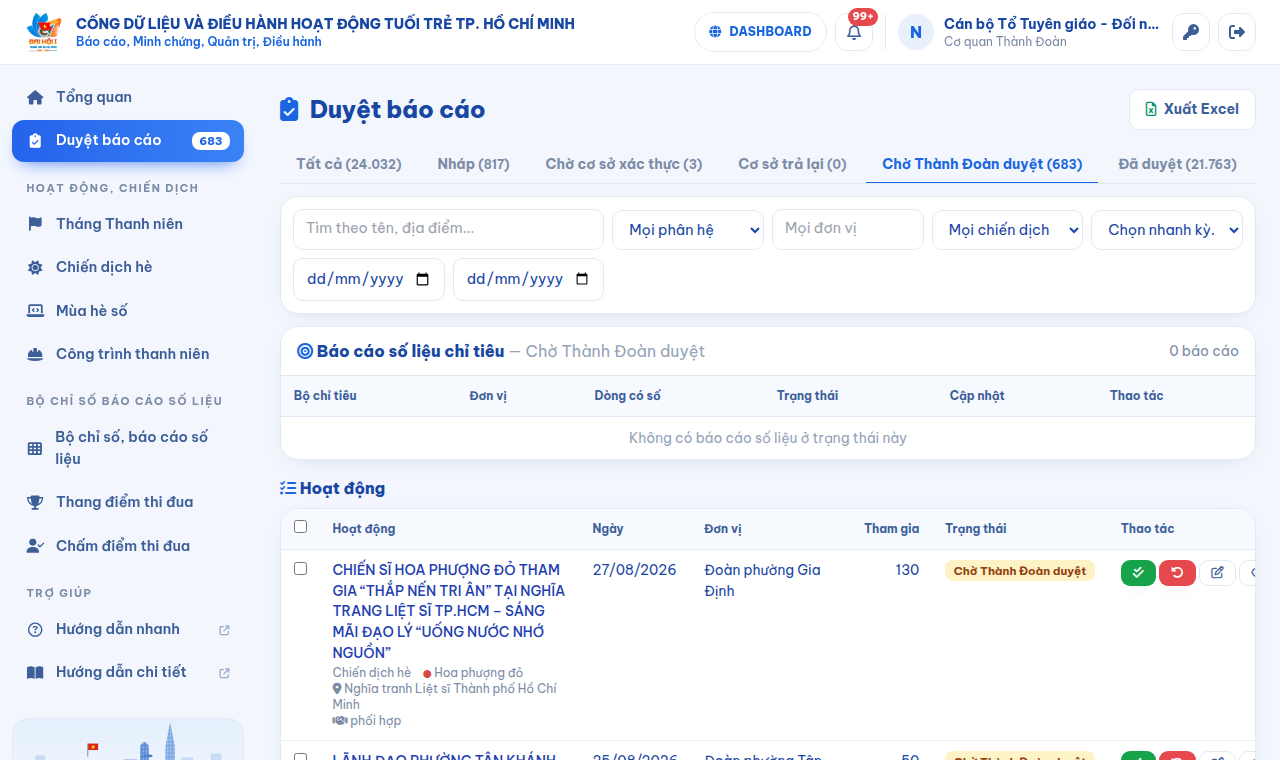
- Có quyền Sửa: sửa khi đang chờ duyệt; số cũ được lưu lịch sử. Nút hiện ra tùy quyền và phân hệ được giao.
- Mở báo cáo một đơn vị: dòng "N lỗi / M cảnh báo" cho biết số đáng xem lại (Kiểm tra số liệu); Lịch sử ghi "Gửi sau hạn", "Kèm N cảnh báo số liệu" nếu có.
- Hoạt động theo tháng / quý / năm: trang Tổng quan và danh sách Hoạt động có Chọn nhanh (Tháng này, Quý này, Năm nay, Năm trước, từng tháng, từng quý); xuất Excel theo khoảng đã chọn.
Tổng hợp số liệu chỉ tiêu của phân hệ
Chọn phân hệ › thẻ Số liệu chỉ tiêu › các thẻ con Nhập số liệu đơn vị · Tổng hợp · Tiến độ & hạn · Giao chỉ tiêu · Cấu hình tiêu chí (tùy quyền)
- Tổng hợp: chọn số hiện tại hoặc bản chốt, lọc, xuất Excel. Chỉ dùng số đã duyệt. Bấm vào số tổng (Tổng thực hiện, Cơ sở, Cấp Thành) để xem nguồn số liệu: từng đơn vị có số, số đã duyệt, số đang nhập, trạng thái, minh chứng, đơn vị bắt buộc chưa khai báo. Excel tổng hợp có 3 trang: Đơn vị × chỉ tiêu · Theo khu vực · Theo nhóm chỉ tiêu.
- Tiến độ & hạn (Admin hệ thống, Lãnh đạo): ô đếm (bấm để lọc) Chưa làm · Đang làm · Đã gửi — chờ duyệt · Hoàn thành · Quá hạn · Sắp đến hạn (≤ 3 ngày) · Gửi trễ; mỗi đơn vị một dòng (tình trạng, bắt buộc đã khai, hạn hiệu lực, ngày gửi, gia hạn). Xuất Excel đôn đốc xuất đúng danh sách đang lọc. Gia hạn (Admin hệ thống): ở một đơn vị hoặc tích nhiều đơn vị › ngày, lý do, căn cứ (bắt buộc).
- Giao chỉ tiêu (Admin hệ thống; Lãnh đạo được cấp quyền Giao chỉ tiêu cho cơ sở): chọn chỉ tiêu (chỉ chỉ tiêu của Tổ gắn với tài khoản), nhập mục tiêu từng đơn vị hoặc Điền cùng một số › Lưu giao mục tiêu — có hiệu lực ngay, Lịch sử giao ghi số cũ → mới. Nhiều chỉ tiêu: Tải mẫu giao › điền › Nạp Excel giao.
7. Bộ chỉ số, báo cáo số liệu
Báo cáo số liệu năm 2026 theo bộ chỉ số của Thành Đoàn: nhóm NK (đo các chỉ tiêu nhiệm kỳ) và nhóm PH (theo dõi phương hướng). Mỗi nhóm có một hoặc vài trường số (A, B, C…). Số liệu này cũng là căn cứ đối chiếu khi chấm thi đua (mục 8).
Menu Bộ chỉ số báo cáo số liệu › Bộ chỉ số, báo cáo số liệu
Cơ sở nhập, nộp
- Mỗi nhóm chỉ số là một hàng (NK01, NK02…), các ô A, B, C… là trường số. Đưa chuột (hoặc chạm) vào ô để xem tên trường, đơn vị tính; bấm ở tên nhóm để xem ý nghĩa, cách tính. Thường A là tổng số thuộc diện, B là số đạt.
- Gõ số › bấm Lưu ở hàng đó (nút hiện khi có thay đổi). Mỗi hàng lưu riêng.
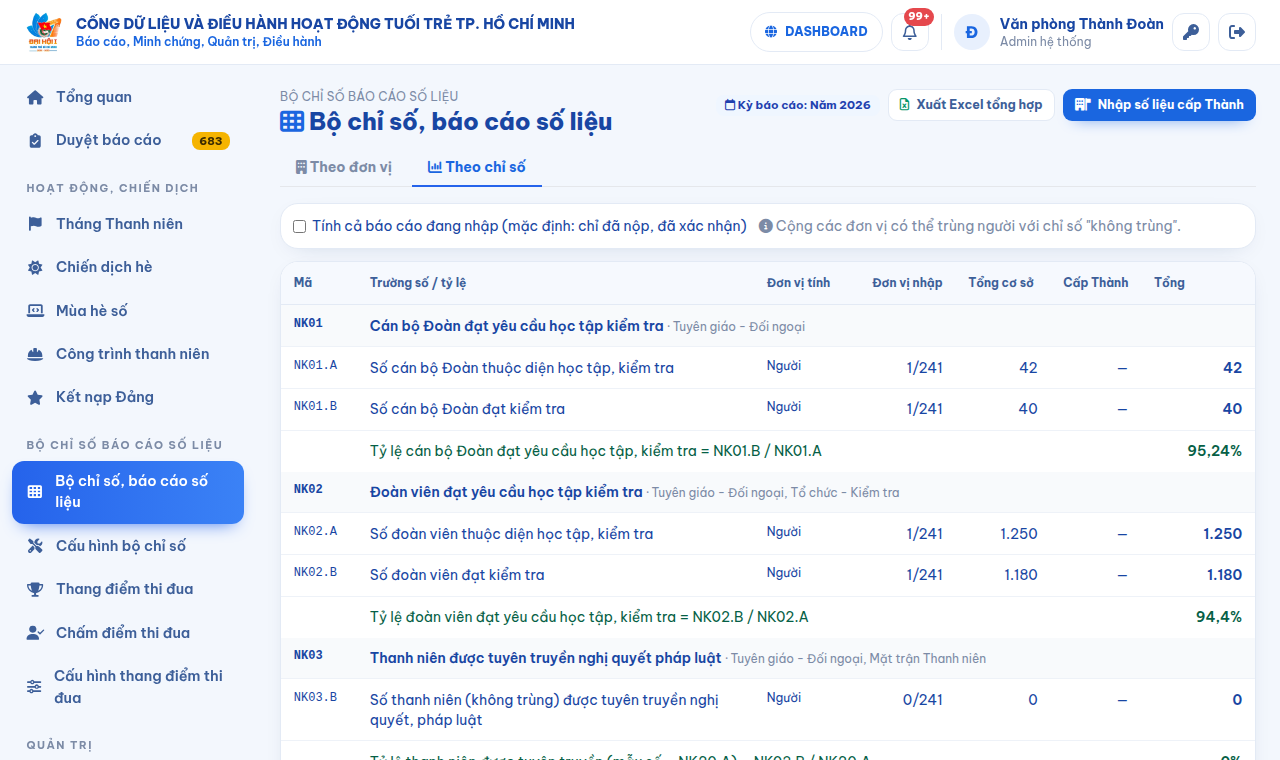
- Cột Kết quả tự tính tỷ lệ (vd B ÷ A = 40 ÷ 42 = 95,24%) kèm mục tiêu — không nhập.
- Minh chứng: mở hàng (bấm tên nhóm) › ghi chú, link, Tệp minh chứng (Chọn tệp… hoặc kéo thả; ảnh JPG/PNG/WebP, PDF, .docx, .xlsx ≤ 5 MB, tối đa 20 tệp mỗi nhóm). Tải tệp là lưu ngay.
- Xong: Admin cơ sở bấm Nộp Thành Đoàn. Còn nhóm bắt buộc chưa đủ hoặc hàng chưa lưu thì hệ thống nhắc, vẫn nộp được sau khi xác nhận. Sau khi nộp chỉ xem (trừ khi bị trả lại).
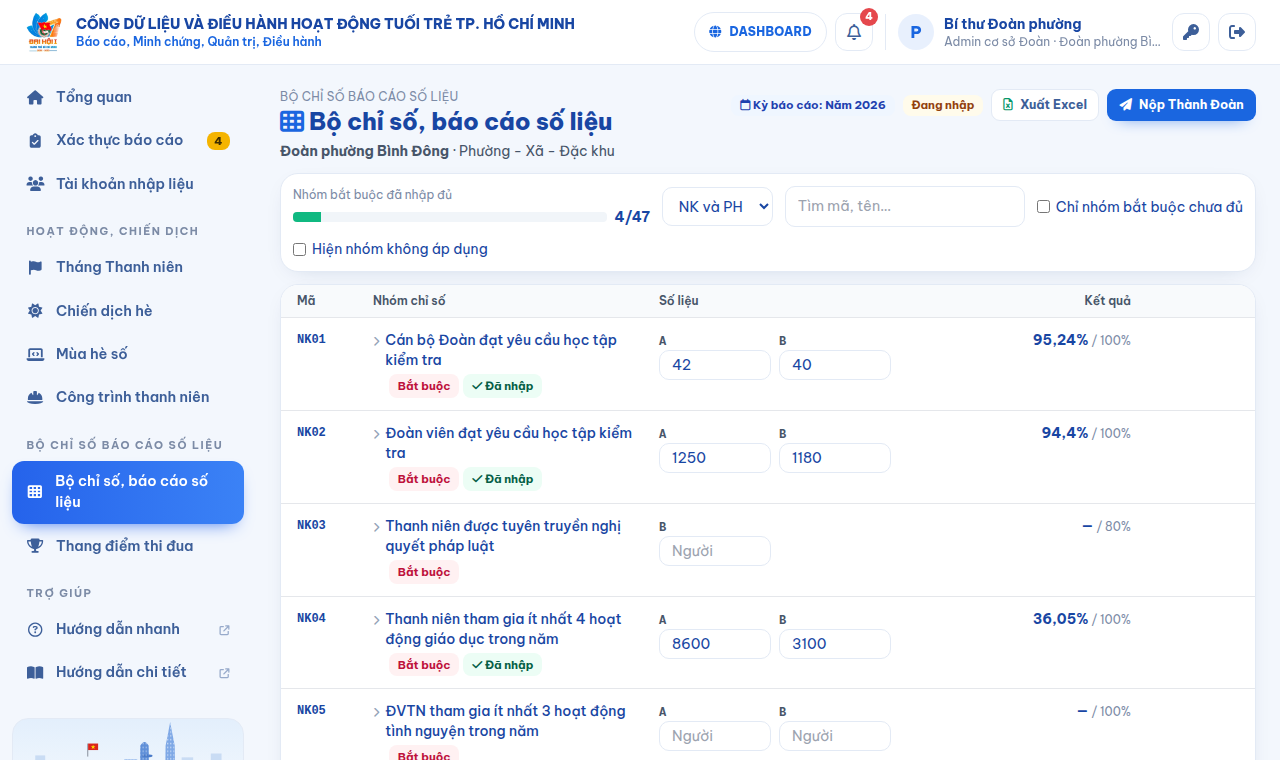
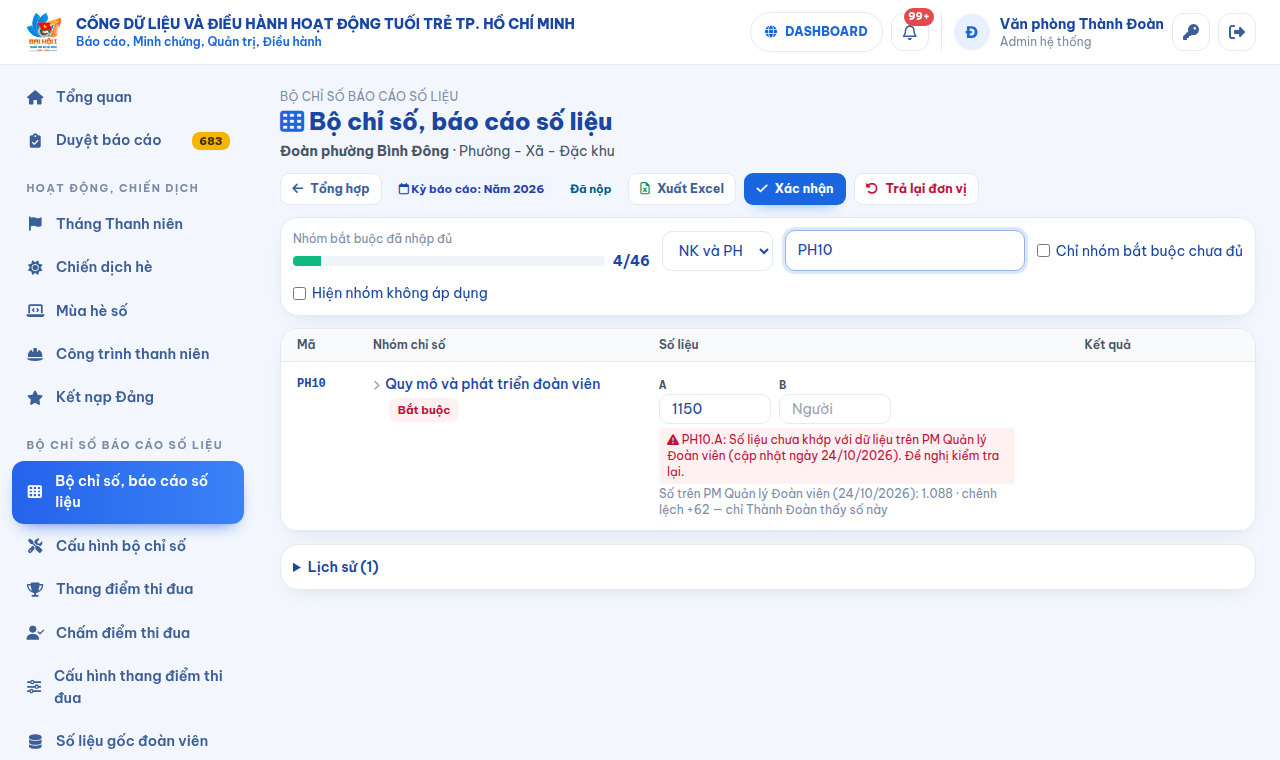
Tổng số đoàn viên (PH10.A): hệ thống so số đã lưu với số đoàn viên của đơn vị trên PM Quản lý Đoàn viên. Vào nhập: menu Bộ chỉ số, báo cáo số liệu › gõ PH10 vào ô tìm (mở thẳng: dulieuthanhnien.thanhdoantphcm.com.vn/giao-dien-3/app#/bcs; tập huấn: taphuan.dulieuthanhnien.thanhdoantphcm.com.vn/giao-dien-3/app#/bcs).
- Số nhập lớn hơn: hiện "Số liệu chưa khớp với dữ liệu trên PM Quản lý Đoàn viên (cập nhật ngày …). Đề nghị kiểm tra lại."
- Số nhập nhỏ hơn: hiện "Số liệu nhập vào giảm so với số liệu trên PM Quản lý Đoàn viên, vui lòng kiểm tra hoặc giải trình biến động đoàn viên về cho Tổ TCKT." Ghi giải trình vào ô Ghi chú của PH10 (bấm tên nhóm để mở).
- Cảnh báo hiện ngay sau khi bấm Lưu và mỗi lần mở lại trang. Cảnh báo không chặn lưu hay nộp.
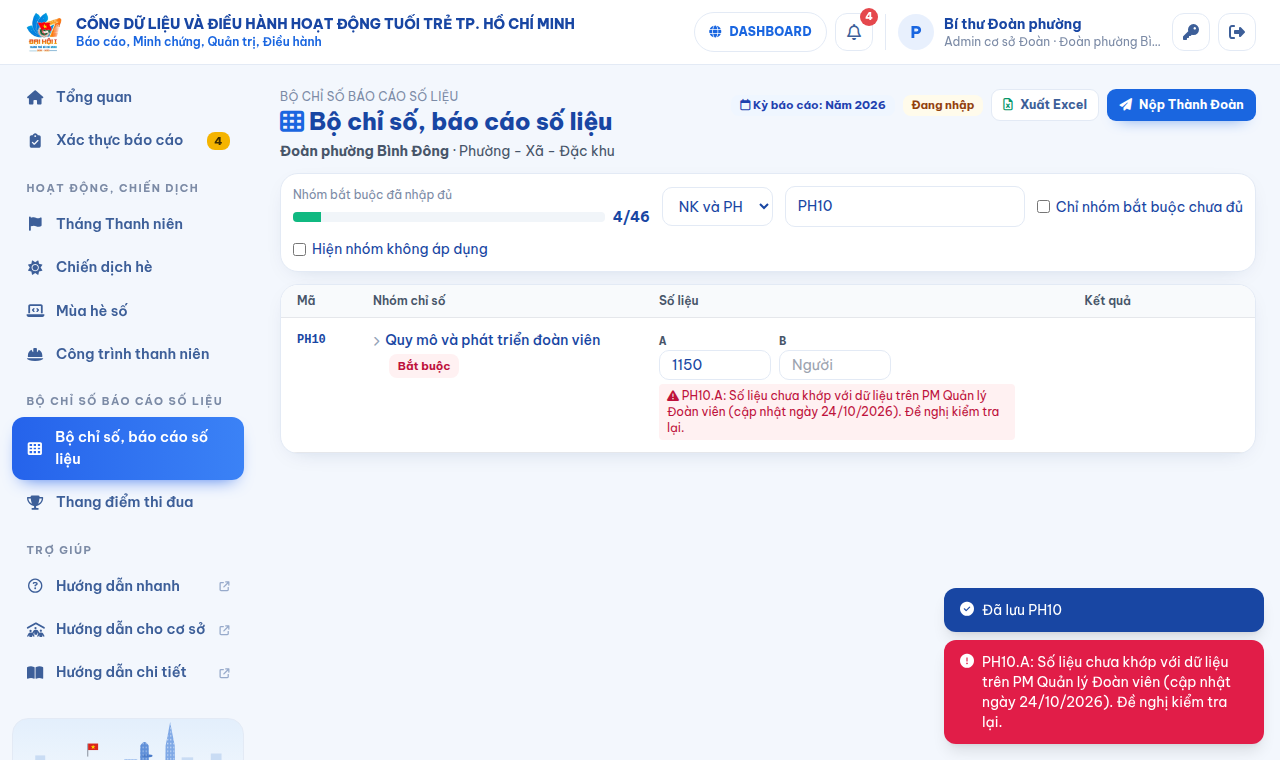
| Gặp | Hiểu là |
|---|---|
| Nhãn Bắt buộc / Nếu có | Theo loại đơn vị và các cờ của đơn vị (có Hội Sinh viên, có tổ chức Đội…). Nhóm không áp dụng bị ẩn — tích Hiện nhóm không áp dụng để xem. |
| Ô tô đỏ "không được lớn hơn …" | Số đạt không được vượt tổng số thuộc diện, kể cả khi tổng nằm ở nhóm khác (vd NK03.B ≤ NK20.A — tổng thanh niên dùng chung, không nhập lại). Sai thì không lưu được. |
| Ô ghi "1 có / 0 không" | Có triển khai thì nhập 1, chưa thì 0. Không nhập số khác. |
| Trường "(nếu có)" | Được để trống. |
| Nhãn "Áp dụng từ 2027" | Nhóm chưa bắt buộc năm 2026. |
Số kèm danh sách (vd NK14 dự án, NK07 công trình, PH03 ý tưởng)
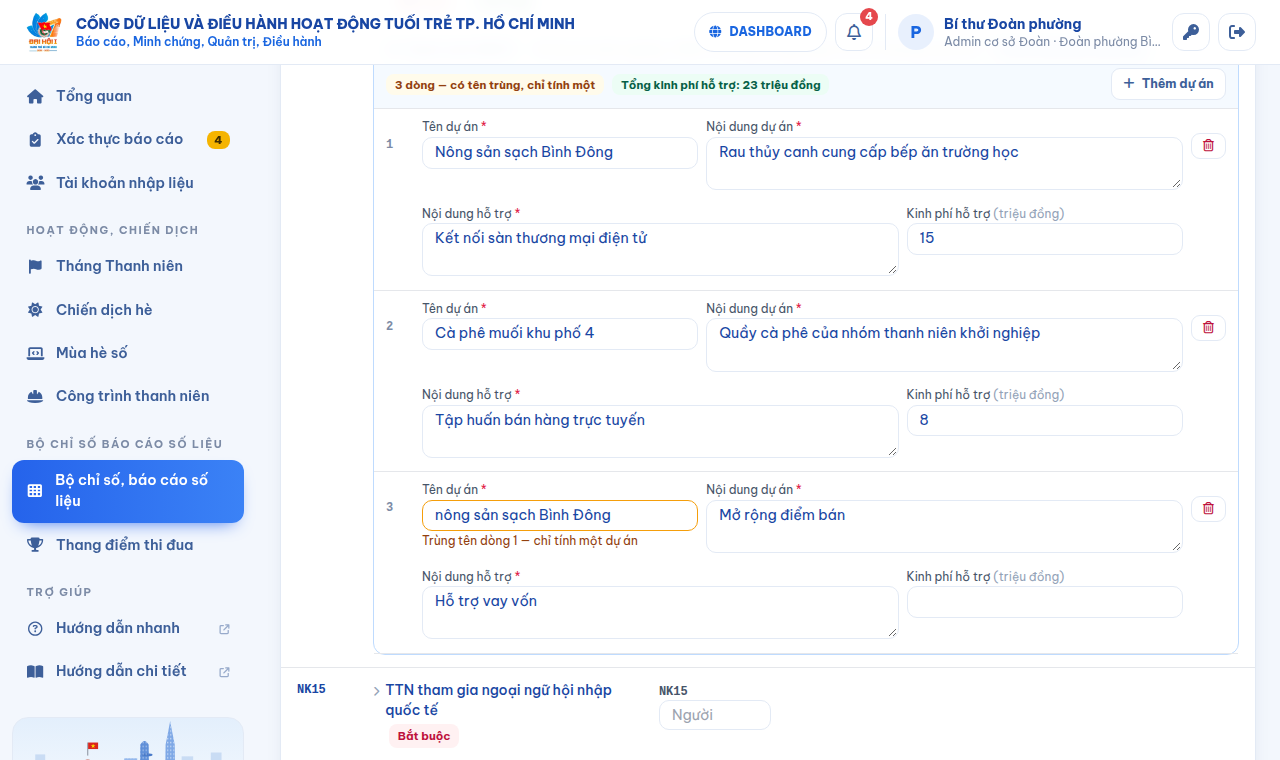
- Ô có biểu tượng : gõ số N (vd 3) thì hiện N dòng chi tiết (NK14: tên dự án, nội dung dự án, nội dung hỗ trợ, kinh phí hỗ trợ). Hoặc bấm Thêm dự án / Thêm công trình…; nút xóa một dòng. Nhập 0 nếu không có.
- Số luôn bằng số dòng đã nhập. NK14 đếm không trùng tên dự án: hai dòng cùng tên (không phân biệt chữ hoa / thường, khoảng trắng) chỉ tính một — dòng trùng viền vàng, ghi "Trùng tên dòng …".
- Dòng tô vàng còn thiếu cột bắt buộc (*) — vẫn lưu được, khi nộp sẽ được nhắc. Tối đa 50 dòng; nhiều hơn thì đính kèm tệp danh sách.
- Cột tiền, số hiện tổng ở đầu danh sách. Một số cột tự cộng vào trường khác (vd PH33.B = tổng số lượt các dòng PH33.A), ô đó ghi "tự cộng".
- NK07, NK08: nút Lấy từ Công trình thanh niên điền sẵn các công trình đơn vị đã đăng ký.
Hạn nộp, khóa nhập
- Dải trên biểu ghi hạn nộp, số ngày còn lại / quá hạn, gia hạn (nếu có). Quá hạn vẫn nộp được nhưng bị ghi Nộp trễ.
- Sau ngày khóa nhận (hoặc khi Thành Đoàn khóa nhập): cơ sở không lưu, không tải / xóa tệp, không nộp được; ô nhập chỉ xem. Cần thêm thời gian: liên hệ Văn phòng xin gia hạn.
Thành Đoàn: xác nhận, tổng hợp, số liệu cấp Thành
- Trang mở ra bảng tổng hợp hai thẻ. Theo đơn vị: khu vực, trạng thái, tiến độ, hạn, ngày nộp; lọc; bấm tên đơn vị để mở báo cáo. Khung Hạn nộp, khóa nhập (Admin hệ thống Đặt hạn: hạn nộp, ngày khóa nhận, khóa nhập ngay); tích đơn vị › Gia hạn (ngày, lý do, căn cứ).
- Theo chỉ số: mỗi trường số — số đơn vị đã nhập / áp dụng, tổng cơ sở, cấp Thành, tổng; mỗi tỷ lệ = tổng tử ÷ tổng mẫu. Mặc định chỉ tính báo cáo đã nộp, đã xác nhận (tích ô để tính cả đang nhập). Trường kèm danh sách có nút Danh sách (gộp mọi đơn vị, đánh dấu tên trùng); NK14 tổng theo số dự án không trùng giữa các đơn vị.
- Mở báo cáo đơn vị đã nộp: Xác nhận (Lãnh đạo có quyền Duyệt) hoặc Trả lại kèm lý do. Admin hệ thống sửa hộ, nộp hộ, Mở lại báo cáo đã xác nhận.
- Nhập số liệu cấp Thành (nút góc trên): mỗi Tổ nhập các nhóm thuộc Tổ mình (nhóm khác chỉ xem); lưu là ghi nhận ngay, không cần nộp.
- Xuất Excel tổng hợp: Theo chỉ số, Đơn vị, Chi tiết và một trang cho mỗi danh sách. Cơ sở bấm Xuất Excel để tải báo cáo của mình.
Số liệu gốc đoàn viên (chỉ Thành Đoàn)
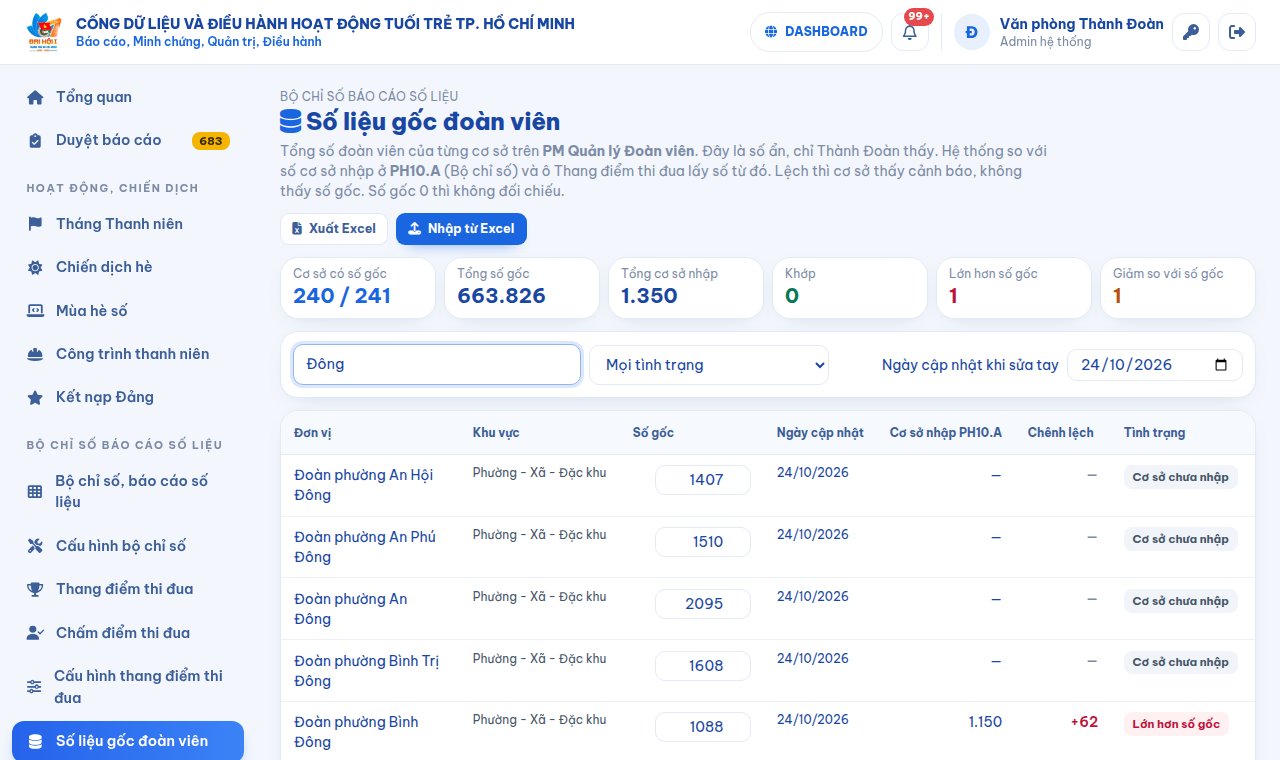
- Menu Số liệu gốc đoàn viên (nhóm Bộ chỉ số) hiện tổng số đoàn viên từng cơ sở trên PM Quản lý Đoàn viên. Đây là số ẩn, tài khoản cơ sở không thấy.
- Vào trang: đăng nhập tài khoản Admin hệ thống (Lãnh đạo chỉ xem) › menu trái, nhóm Bộ chỉ số báo cáo số liệu › Số liệu gốc đoàn viên. Hoặc mở thẳng: Chưa thấy mục trên menu thì bấm Ctrl+F5 để tải lại trang.
- Bảng gồm: số gốc, ngày cập nhật, số cơ sở nhập ở PH10.A, chênh lệch, tình trạng (Khớp / Lớn hơn số gốc / Giảm so với số gốc / Cơ sở chưa nhập / Không đối chiếu). Tìm theo tên, lọc theo tình trạng, Xuất Excel. Bấm tên đơn vị để mở báo cáo bộ chỉ số của đơn vị.
- Số gốc 0 (vd lực lượng vũ trang) hoặc chưa có số gốc thì không đối chiếu.
- Admin hệ thống:
- sửa số ở ô Số gốc › bấm (ngày cập nhật lấy theo ô "Ngày cập nhật khi sửa tay");
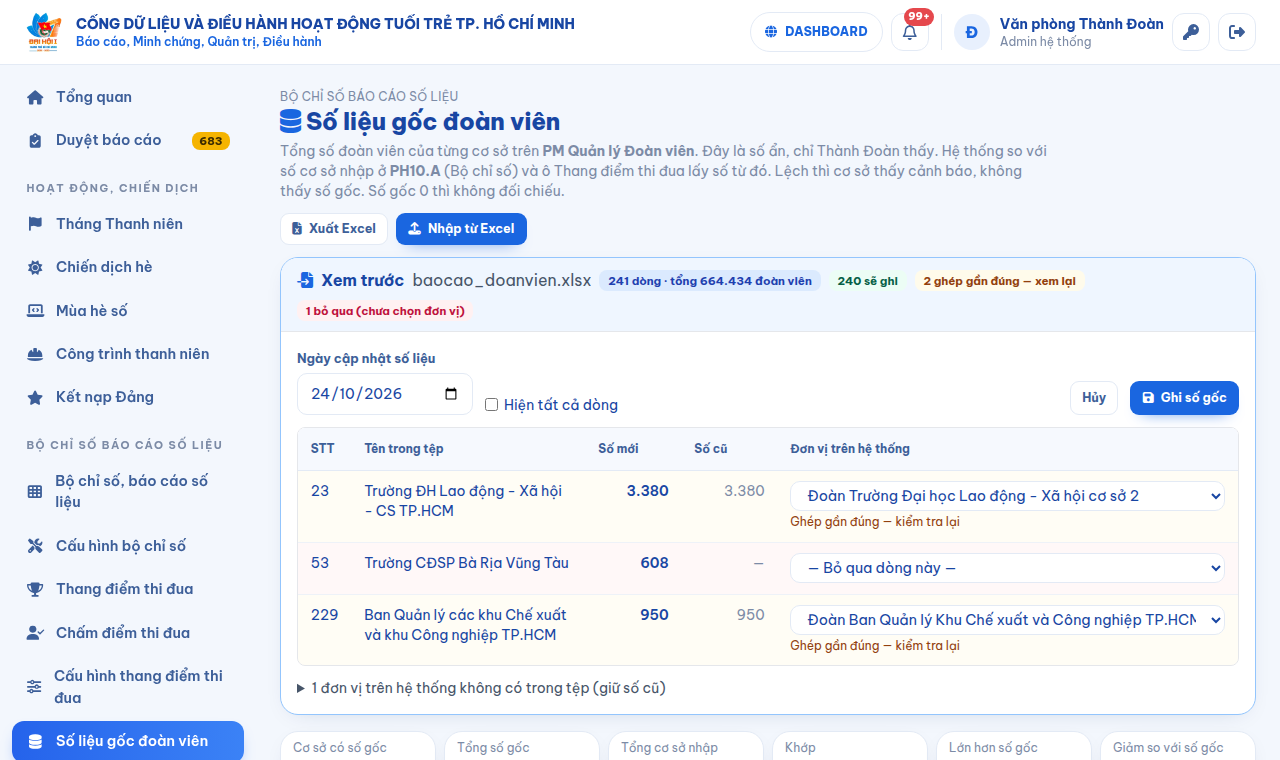
- Nhập từ Excel: chọn tệp theo mẫu PM (cột Tổ chức trực thuộc, Tổng số Đoàn viên). Hệ thống đọc ngày trong tiêu đề, ghép tên với đơn vị và hiện xem trước các dòng ghép gần đúng hoặc chưa ghép. Chọn đơn vị đúng (hoặc Bỏ qua dòng này) › Ghi số gốc. Đơn vị không có trong tệp giữ số cũ.
- Khi mở báo cáo của đơn vị, dưới ô PH10.A có thêm dòng "Số trên PM Quản lý Đoàn viên (ngày): số · chênh lệch". Chỉ Thành Đoàn thấy dòng này.
8. Thang điểm thi đua (đơn vị)
Menu Bộ chỉ số báo cáo số liệu › Thang điểm thi đua
Bảng điểm năm 2026 theo khối của đơn vị: Đoàn phường, xã, đặc khu · Đoàn CNLĐ tương đương · Đoàn CNLĐ cơ sở · Đoàn LLVT. Đơn vị không thuộc các khối này: trang báo "không áp dụng".
| Phần | Tối đa |
|---|---|
| Tiêu chí 2 — các nội dung theo chỉ đạo của cấp Thành (tuyên truyền giáo dục, phong trào, xây dựng Đoàn, tham mưu phối hợp) | 40 |
| Điểm sáng tạo | 10 |
| Điểm chủ động | 10 |
| Tổng | 60 |
| Điểm thưởng (ngoài 60 điểm) | 20 |
| Điểm trừ | Văn phòng cập nhật |
Nhập từng tiêu chí
- Bấm một tiêu chí để mở (mỗi lần mở một; phần đang nhập dở ở tiêu chí khác vẫn giữ, có nhãn Chưa lưu).
- Đọc Cách chấm, cách xác định kết quả (cách tính điểm, nhập số nào, minh chứng gì).
- Điền Số liệu. Ô ghi "Từ bộ chỉ số NK…" tự lấy số đơn vị đã nhập ở Bộ chỉ số, chỉ xem — muốn đổi thì sửa ở Bộ chỉ số (link mở trong cửa sổ riêng, không mất phần đang nhập).
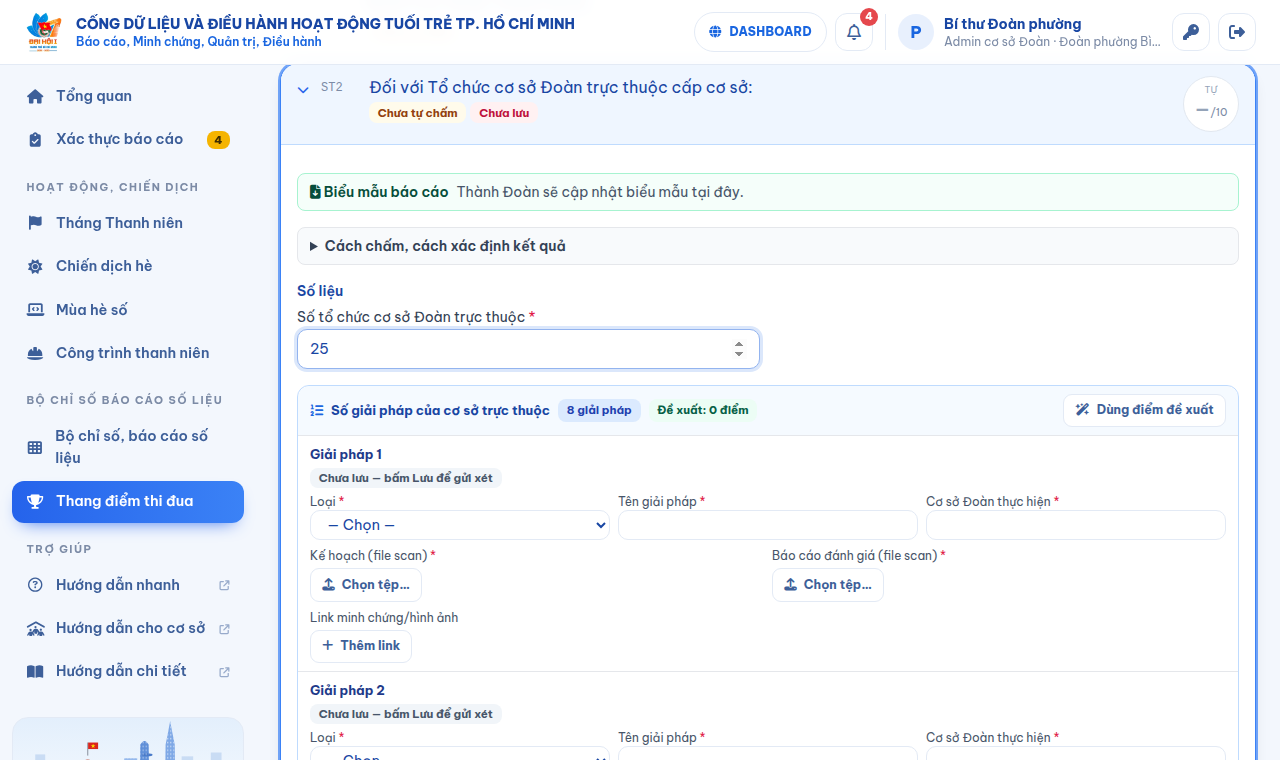
- Ô có khối chi tiết (vd "Số chuyên đề triển khai tại cơ sở"): gõ số N thì hiện N khối (Chuyên đề 1…N) — điền tên, thời gian, số người, kết quả, link, tệp. Khối thiếu cột bắt buộc tô vàng. Ô có dấu * là bắt buộc (nhập 0 nếu không có). Riêng giải pháp của tổ chức cơ sở Đoàn trực thuộc: nhập Số tổ chức cơ sở Đoàn trực thuộc, hệ thống tự hiện số giải pháp tối đa được giới thiệu; khối để trống không tính.
- Tiêu chí ghi "thực hiện theo biểu mẫu" có khung Biểu mẫu báo cáo — bấm để tải về.
- Minh chứng theo từng mục: tải tệp (ảnh, PDF, Word, Excel ≤ 5 MB), nhập link, hoặc nhập nội dung.
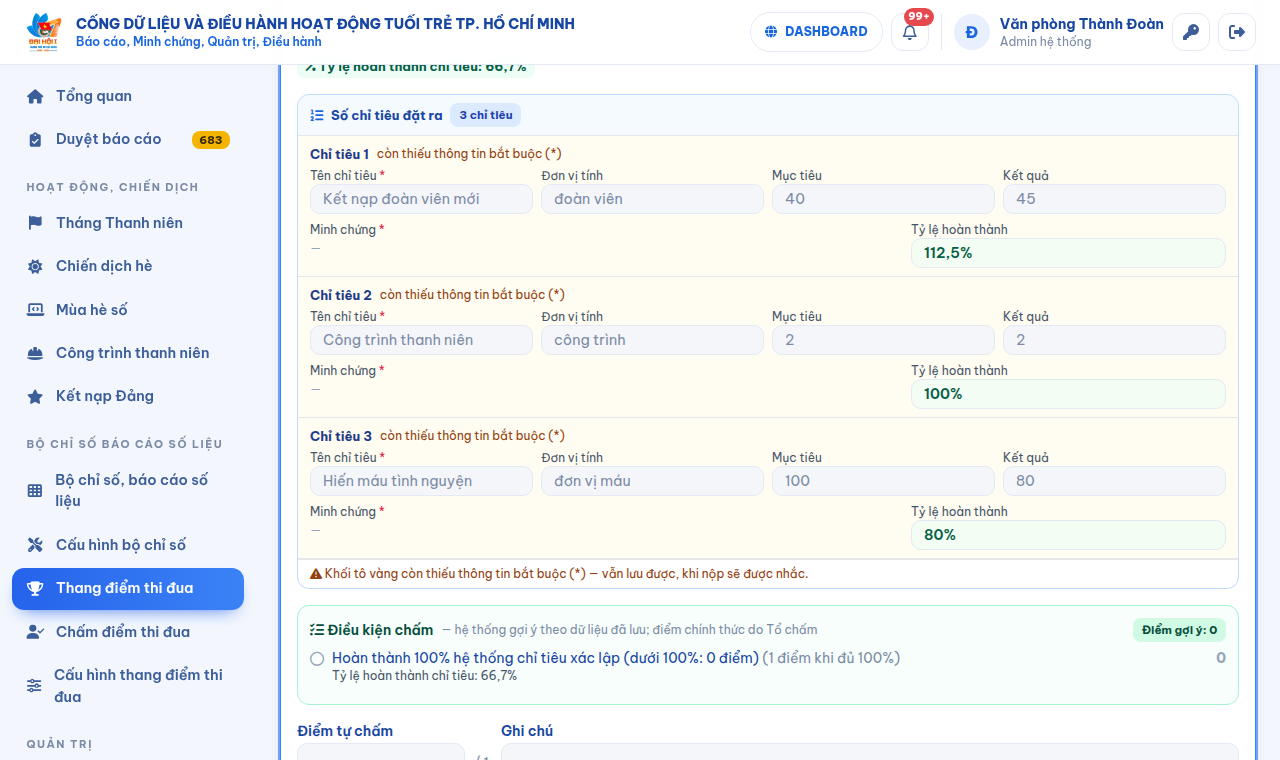
- Tự đánh giá theo Cách chấm. Tỷ lệ (vd tỷ lệ hoàn thành) tự tính, không nhập. Khung điều kiện chấm, điểm gợi ý và số liệu bộ chỉ số đối chiếu chỉ Thành Đoàn, các Tổ thấy khi chấm.
- Nhập Điểm tự chấm (không quá điểm tối đa của tiêu chí), ghi chú › Lưu. Nút Hoàn tác bỏ phần chưa lưu.
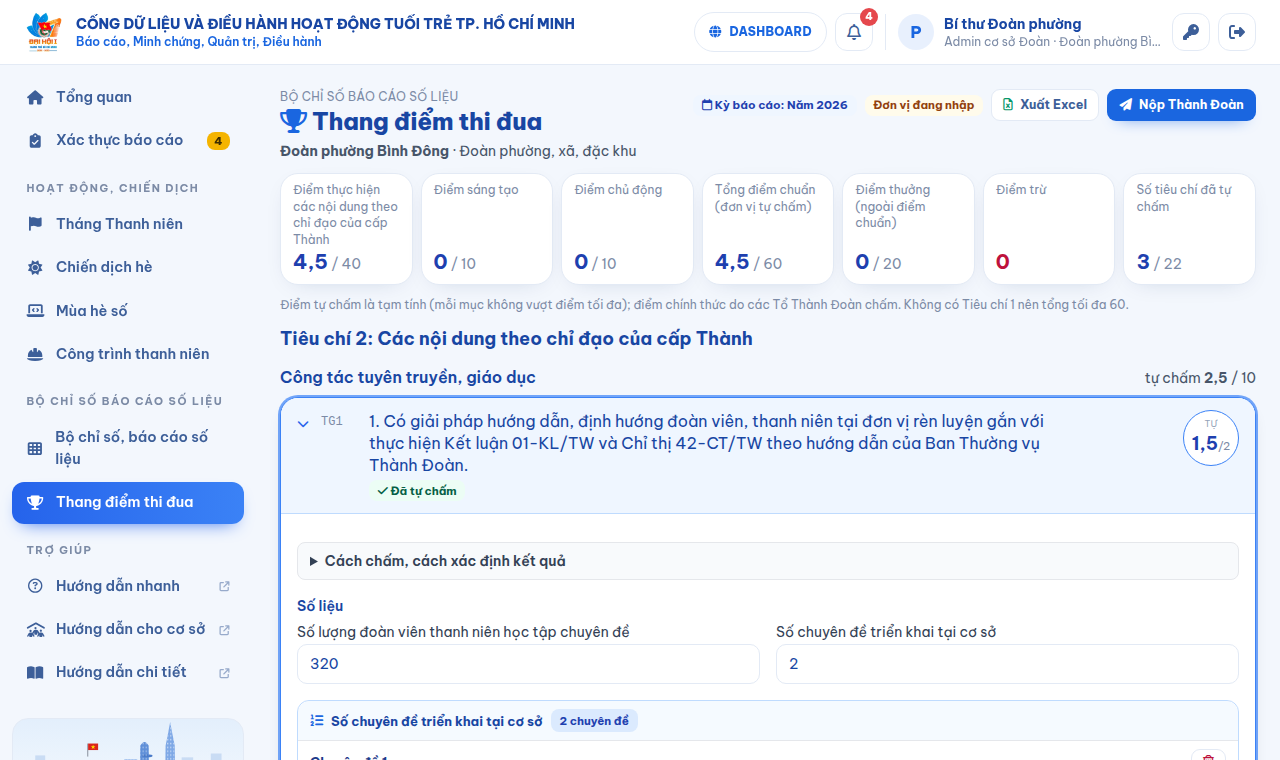
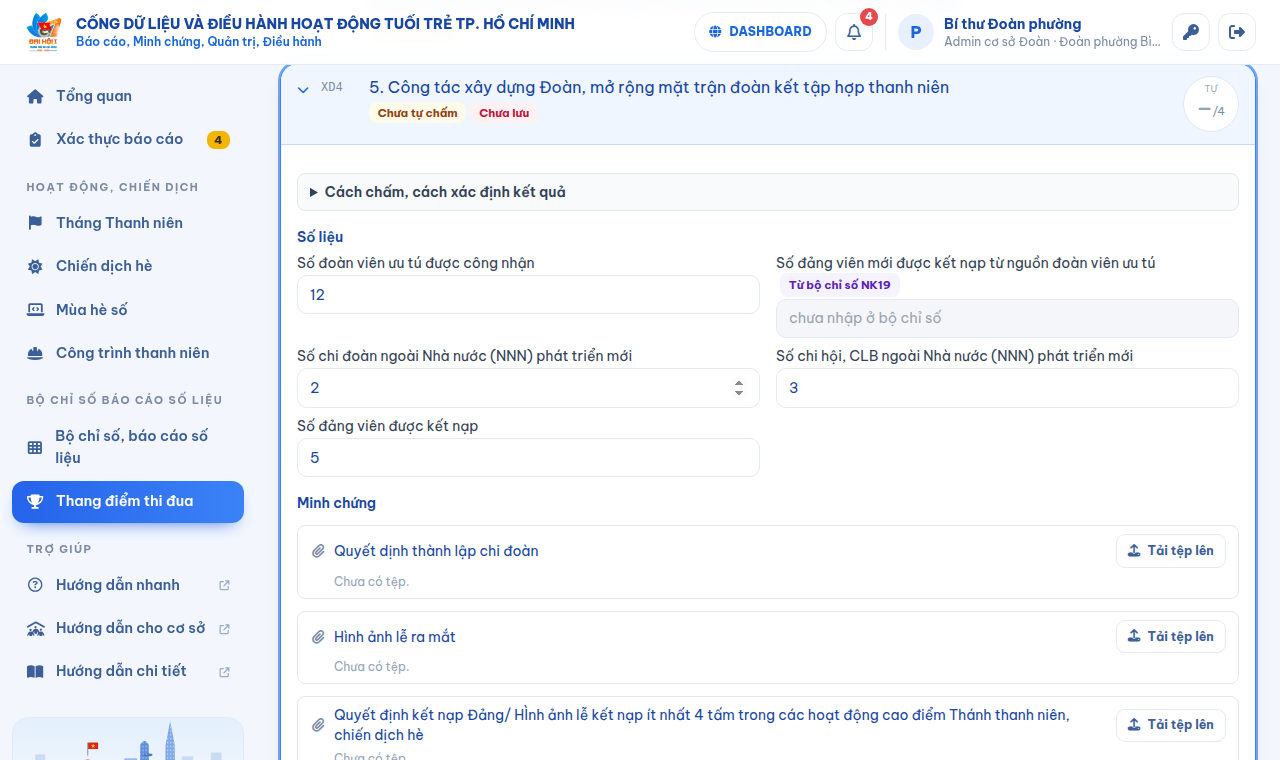
- Góc phải mỗi tiêu chí: vòng Tự (điểm tự chấm / tối đa — xanh lá khi đạt tối đa) và vòng Tổ (điểm Tổ chấm, màu tím).
- Tiêu chí do Cấp Thành chấm không có ô tự chấm, ghi "Điểm chính thức do Cấp Thành đánh giá trên kết quả tham gia thực tế của đơn vị"; vẫn nhập số liệu, minh chứng nếu có ô.
- Tổng điểm chuẩn (đơn vị tự chấm) là tạm tính (mỗi mục không vượt điểm tối đa của mục). Điểm chính thức do các Tổ Thành Đoàn chấm. Ô Điểm trừ do cấp Thành chấm (mỗi lần bị phê bình bằng văn bản trừ 2 điểm), đơn vị không nhập.
Nộp, theo dõi kết quả
- Admin cơ sở bấm Nộp Thành Đoàn. Còn tiêu chí chưa tự chấm hoặc khối chi tiết thiếu thông tin thì hệ thống liệt kê, hỏi lại. Sau khi nộp không sửa được (trừ khi Thành Đoàn trả lại).
- Tổ chấm xong: đơn vị thấy điểm Tổ chấm và nhận xét ở từng tiêu chí.
- Giải trình (Admin cơ sở): không đồng ý điểm Tổ chấm thì mở tiêu chí › Giải trình về điểm Tổ chấm › Gửi giải trình. Mỗi tiêu chí một lần, không sửa / rút được, trước khi chốt.
- Văn phòng chốt: dải Điểm chốt và Hạng trong khối hiện ở đầu bảng điểm.
- Xuất Excel: bảng điểm, số liệu, minh chứng của đơn vị.
9. Chấm điểm, chốt điểm thi đua (Thành Đoàn)
Ai chấm
- Tài khoản Lãnh đạo có quyền Duyệt của các Tổ. Mỗi Cụm thi đua được giao cho một Tổ — Tổ đó chấm mọi tiêu chí của các đơn vị trong cụm. Đơn vị chưa thuộc cụm đã giao: tiêu chí do Tổ phụ trách tiêu chí chấm. Admin hệ thống chấm được mọi tiêu chí.
- Tiêu chí thường: chấm sau khi đơn vị nộp. Tiêu chí Cấp Thành chấm: chấm được ngay, không chờ đơn vị nộp. Điểm trừ: Tổ Văn thư - Tổng hợp nhập.
Chấm theo tiêu chí (nhiều đơn vị một lúc)
Menu Chấm điểm thi đua
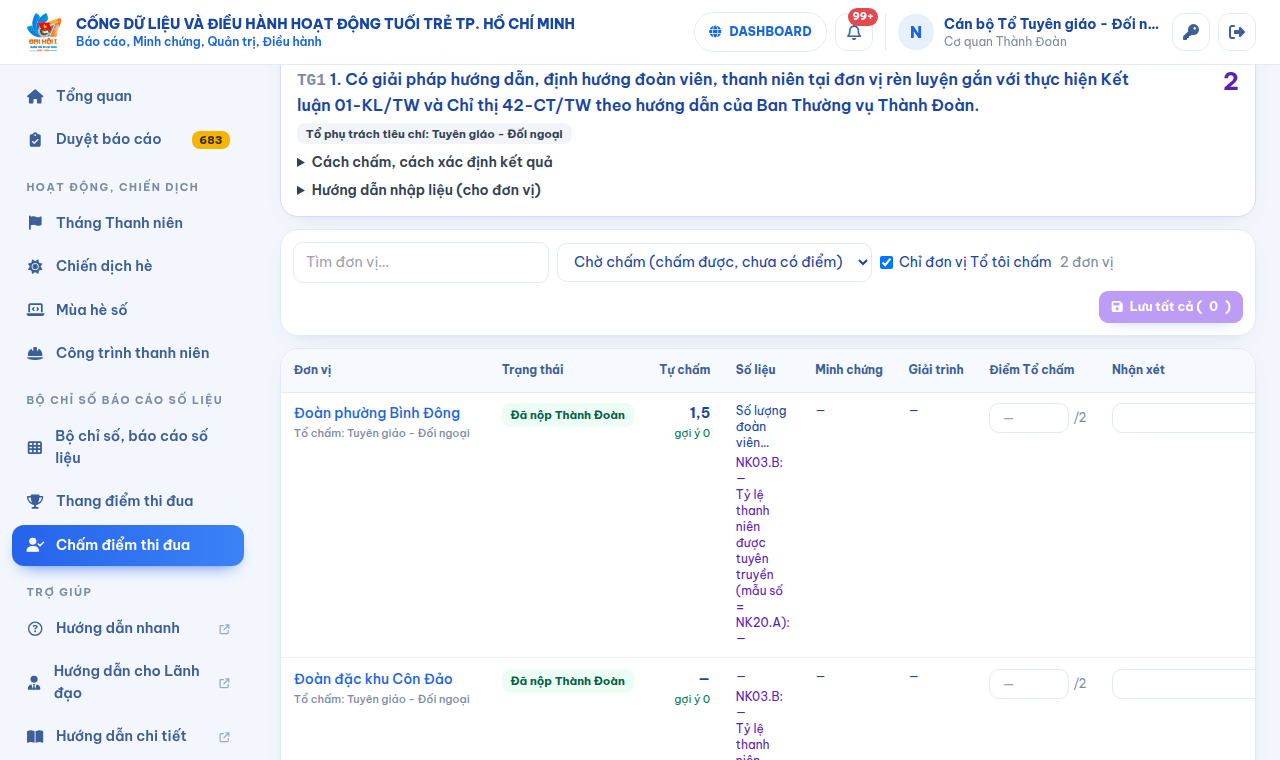
- Chọn khối (mỗi ô ghi số đơn vị đã nộp, số lượt chờ bạn chấm) › chọn tiêu chí (ô Chỉ tiêu chí Tổ tôi chấm bật sẵn). Mở Cách chấm, Hướng dẫn nhập liệu để đối chiếu.
- Bảng đơn vị: trạng thái, điểm tự chấm, số liệu (kèm số bộ chỉ số), minh chứng (bấm để mở bảng điểm đơn vị ở thẻ mới), giải trình, điểm gợi ý. Lọc tên, trạng thái, Chỉ đơn vị Tổ tôi chấm.
- Nhập Điểm Tổ chấm, Nhận xét › Lưu từng dòng hoặc Lưu tất cả. Xóa trống điểm = bỏ điểm đã chấm.
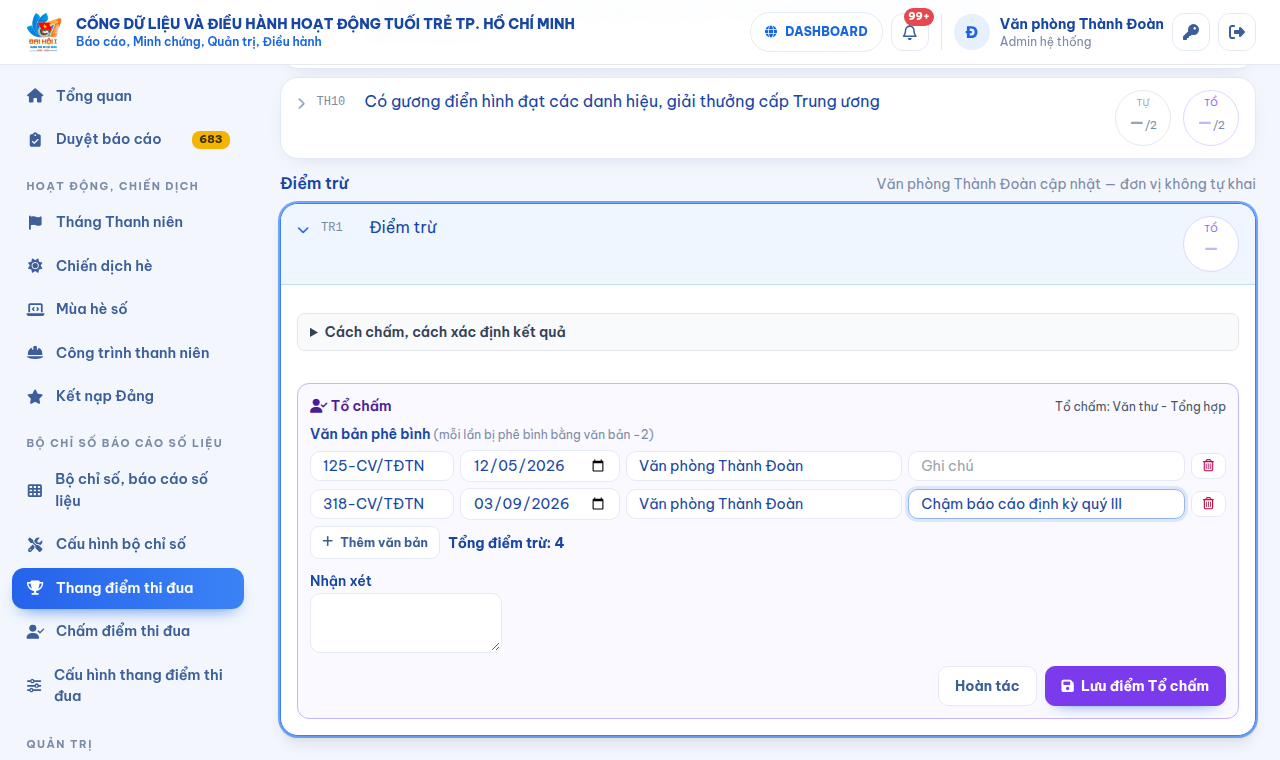
- Chấm trong bảng điểm từng đơn vị: Thang điểm thi đua › bấm tên đơn vị › mở tiêu chí › khung Tổ chấm. Tiêu chí có điều kiện chấm: mỗi điều kiện một ô điểm (điền sẵn điểm gợi ý), tổng tự cộng.
- Đơn vị giải trình: tiêu chí có nhãn Giải trình chờ Tổ xem (bảng tổng hợp đếm số "Giải trình chờ xem"). Tổ xem lại, Lưu điểm (giữ hoặc đổi, ghi nhận xét trả lời) thì nhãn tắt.
Bảng tổng hợp, chốt điểm
Menu Thang điểm thi đua (tài khoản Thành Đoàn)
- Mỗi đơn vị một dòng: khối, trạng thái, tổng tự chấm, Tổ đã chấm n/m, Điểm Tổ chấm, Chờ tôi chấm, Giải trình chờ xem, Điểm chốt, Hạng; lọc khối, trạng thái, tên; Xuất Excel (Tổng hợp, Chi tiết điểm).
- Chốt (Admin hệ thống hoặc Lãnh đạo Tổ Văn thư - Tổng hợp): tích các đơn vị đã nộp › Chốt các đơn vị đã chọn (hoặc Chốt điểm trong bảng điểm một đơn vị). Hệ thống nhắc nếu còn tiêu chí chưa Tổ chấm hoặc giải trình chờ xem. Điểm chốt = điểm Tổ chấm sau thưởng, trừ; sau chốt không ai sửa được.
- Admin hệ thống: Trả lại đơn vị bảng đã nộp (ghi lý do; điểm Tổ đã chấm vẫn giữ), Mở lại chốt khi cần.
10. Công trình thanh niên — đăng ký, báo cáo, nghiệm thu
Menu Công trình thanh niên
Mỗi năm (kỳ 16/11 năm trước – 15/11) cơ sở Đoàn đăng ký công trình thanh niên trong thời gian Thành Đoàn mở; trong năm điều chỉnh hoặc hủy nếu cần; cuối năm báo cáo kết quả. Lịch theo 2 nhóm: Nhóm 1 Phường - Xã - Đặc khu, Công nhân Lao động, Lực lượng vũ trang; Nhóm 2 Trường học có lịch riêng. Trang đơn vị có hai nút: Đăng ký và Thực hiện & báo cáo.
| Bước | Ai | Làm gì |
|---|---|---|
| 1. Nhập công trình | Admin cơ sở, Nhập liệu | Thêm công trình: tên, lĩnh vực, cấp (đơn vị / cơ sở trực thuộc — ghi tên chi đoàn), địa điểm, thời gian, nội dung, chỉ tiêu (nội dung · đơn vị tính · số, ít nhất 1 dòng), kinh phí dự kiến (triệu đồng), có chào mừng Đại hội Đoàn không. Nhiều công trình: Tải mẫu Excel › điền › Nhập từ Excel (có dòng lỗi thì không dòng nào được thêm). |
| 2. Hồ sơ | Admin cơ sở | Ghi số cơ sở Đoàn trực thuộc; tải Công văn đăng ký CTTN có xác nhận của lãnh đạo đơn vị (cấp ủy hoặc Ban Thường trực MTTQ VN phường) và Danh sách CTTN của đơn vị, của cơ sở (cả hai bắt buộc); thêm Kế hoạch hoặc văn bản khác nếu có. |
| 3. Gửi | Admin cơ sở | Gửi đăng ký — hệ thống ghi nhận ngay (trạng thái Đã ghi nhận). Cần sửa khi còn hạn: Rút lại để sửa rồi gửi lại. |
| 4. Theo dõi | Thành Đoàn | Thẻ Tiến độ › Đăng ký: lọc Chưa đăng ký / Đã ghi nhận…, bấm một dòng để xem; thấy sai thì Trả lại (ghi ý kiến). |
| 5. Trong năm | Cơ sở | Thực hiện & báo cáo › Điều chỉnh (ghi lý do; bản đăng ký gốc được giữ) hoặc Hủy (Admin cơ sở, ghi lý do). |
| 6. Báo cáo công trình | Cơ sở | Công trình xong bấm Báo cáo: số ĐVTN*, ngày công, kết quả từng chỉ tiêu* (hệ thống tính % đạt), Được việc*, Được người, Được tổ chức, giá trị quy đổi (triệu đồng), link minh chứng. Đủ ô * mới thành "Đã báo cáo". |
| 7. Gửi báo cáo | Admin cơ sở | Trong thời gian báo cáo: tải Công văn đề nghị công nhận CTTN có xác nhận của lãnh đạo đơn vị và Báo cáo kết quả thực hiện CTTN › Gửi báo cáo (mọi công trình chưa hủy phải đã báo cáo). Thành Đoàn xác nhận / trả lại ở Tiến độ › Báo cáo. |
| 8. Nghiệm thu | Lãnh đạo Tổ phụ trách đơn vị | Thẻ Nghiệm thu: lọc "Chờ nghiệm thu", bấm mã để xem báo cáo, tích chọn › Đạt hoặc Không đạt (ghi ý kiến). |
| 9. Tiêu biểu | Văn phòng (Admin hệ thống) | Theo quyết định BTV: tích các công trình đạt › Công nhận tiêu biểu (số, ngày quyết định). |
| Gia hạn | Admin hệ thống | Tích các đơn vị ở Tiến độ (Đăng ký hoặc Báo cáo) › Gia hạn (đến ngày, lý do, căn cứ); bỏ hủy công trình hủy nhầm. Tạo / sửa kỳ và ngày mở, hạn: thẻ Kỳ. |
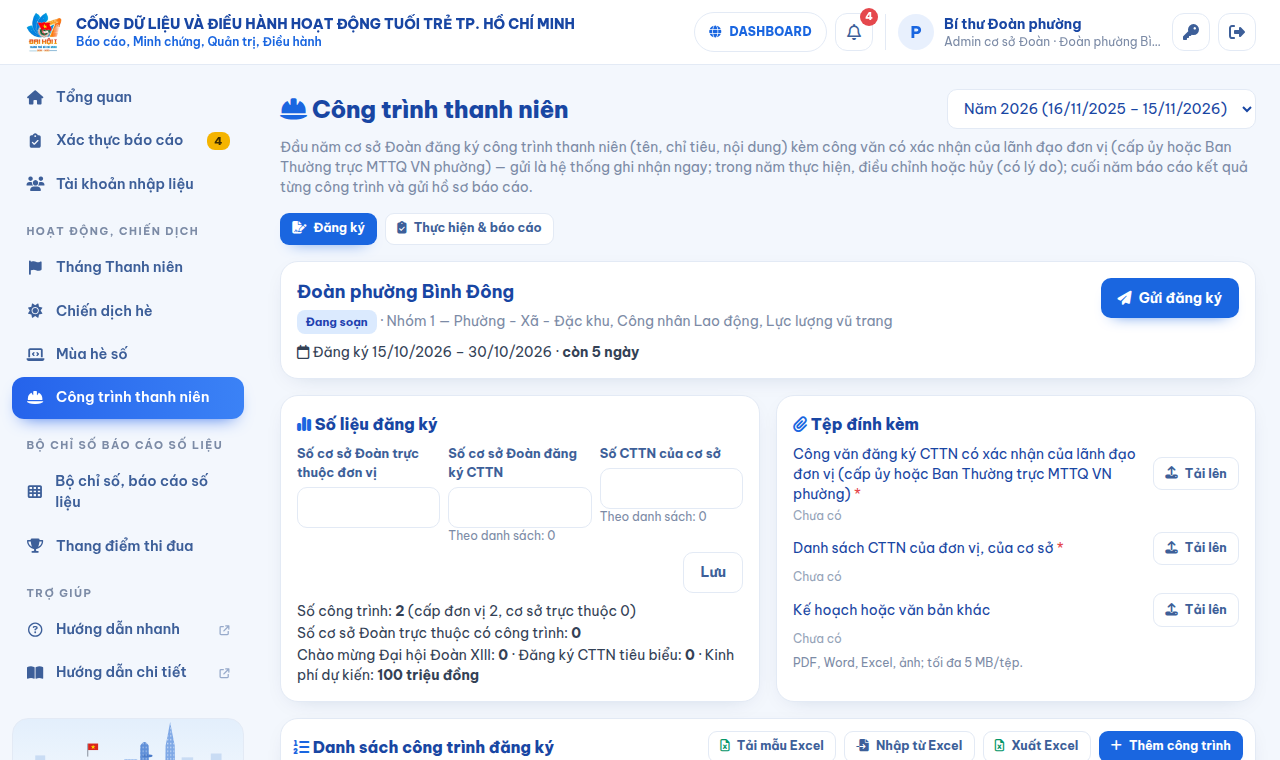
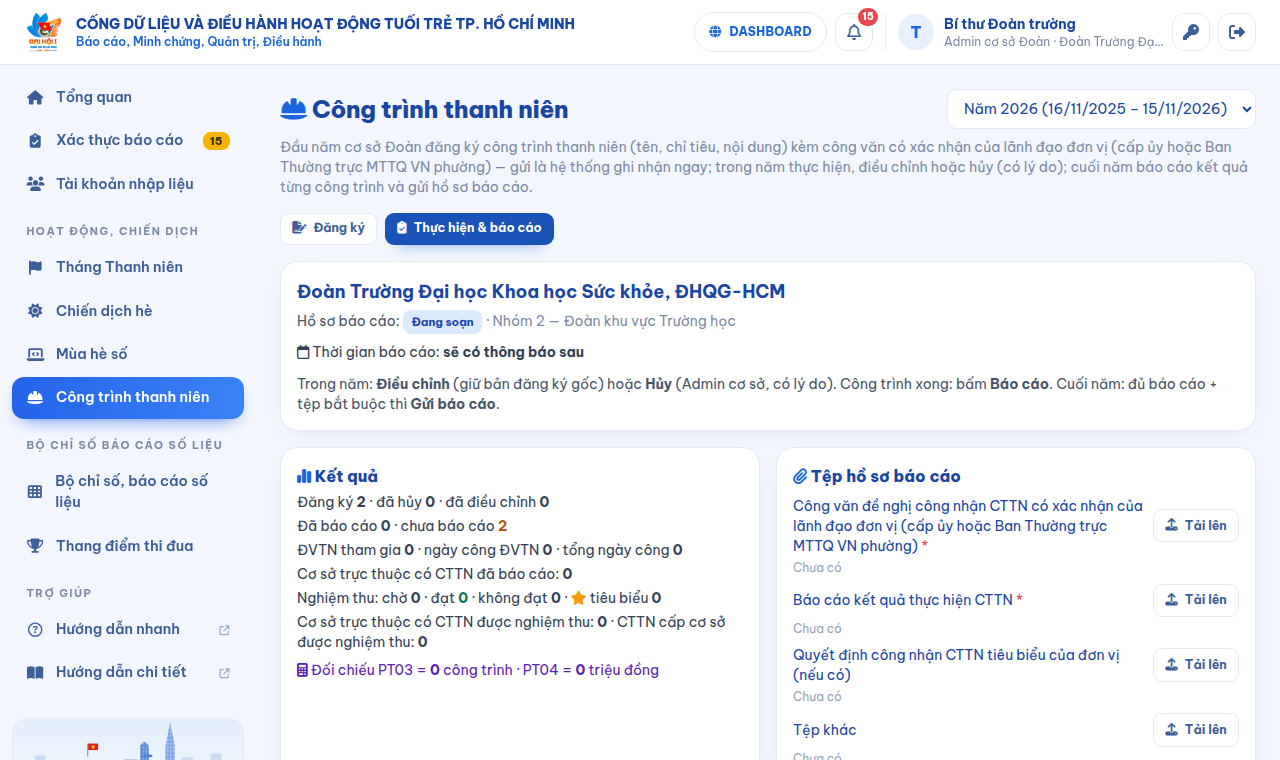
Kinh phí ghi theo triệu đồng; gõ số ≥ 100.000 sẽ có dòng nhắc (có thể đang ghi bằng đồng). Ngày mở, hạn đăng ký và báo cáo hiện trên trang Công trình thanh niên. Đơn vị Cấp Thành (các Tổ) không đăng ký.
11. Tài khoản
Admin hệ thống: mọi tài khoản
- Admin cơ sở / Nhập liệu: phải chọn đơn vị.
- Lãnh đạo: tích quyền Duyệt / Trả lại / Sửa / Giao chỉ tiêu cho cơ sở, phạm vi phân hệ, Tổ chuyên môn, cơ sở phụ trách (để lọc trang Duyệt). Quyền Duyệt + Tổ quyết định chấm thi đua (mục 9), xác nhận Bộ chỉ số; quyền Sửa + Tổ quyết định nhập số liệu cấp Thành.
12. Quản trị (Admin hệ thống)
| Việc | Ở đâu |
|---|---|
| Chỉ tiêu phân hệ, mục tiêu, kỳ số liệu, hạn nộp, ngày khóa nhận, Chốt số | Phân hệ › Số liệu chỉ tiêu › Cấu hình tiêu chí (Kỳ số liệu và chốt số) |
| Đôn đốc, gia hạn số liệu phân hệ | Phân hệ › Số liệu chỉ tiêu › Tiến độ & hạn (mục 6) |
| Nhập hộ đơn vị (phân hệ) | Số liệu chỉ tiêu › Nhập số liệu đơn vị › chọn đơn vị › Lưu & duyệt |
| Bộ chỉ số: nhóm, trường số, "không vượt", tỷ lệ, phạm vi, danh sách chi tiết; nạp từ Excel | Cấu hình bộ chỉ số (xem trước rồi mới ghi; mỗi nhóm mở một lần; Gán danh sách mặc định) |
| Bộ chỉ số: hạn nộp, ngày khóa, khóa nhập ngay, gia hạn | Bộ chỉ số, báo cáo số liệu › thẻ Theo đơn vị › Đặt hạn / Gia hạn |
| Thang điểm: tiêu chí từng khối, ô nhập, minh chứng, khối chi tiết, điều kiện chấm, liên kết bộ chỉ số; cập nhật nội dung từ Excel | Cấu hình thang điểm thi đua |
| Phân công Tổ chấm theo Cụm | Cấu hình thang điểm thi đua › thẻ Phân công chấm theo Cụm (Gợi ý theo Tổ phụ trách cơ sở › rà › Lưu); danh sách cụm ở Quản trị › Cụm |
| Đặt lại mật khẩu, bắt đổi mật khẩu lần đăng nhập tới | Tài khoản › sửa › nhập mật khẩu mới, chọn "Bắt đổi mật khẩu này…" |
| Khóa / mở nhập liệu, logo | Cài đặt |
| Đơn vị (khu vực, cờ, khối thi đua), chiến dịch, loại hoạt động, địa bàn… | Danh mục |
| Chức vụ, cán bộ Cơ quan Thành Đoàn | Cơ quan Thành Đoàn |
| Mở lại hoạt động đã duyệt | Chi tiết hoạt động › Mở lại |
| Tin tức trang công khai | Tin tức › Viết bài › Xem trước › Đăng bài |
| Công trình thanh niên: kỳ, ngày mở, hạn; gia hạn; công nhận tiêu biểu | Công trình thanh niên › thẻ Kỳ, Tiến độ, Nghiệm thu (mục 10) |
| Tra cứu ai làm gì | Nhật ký |
Kết nạp Đảng và lễ kết nạp
Menu Kết nạp Đảng (tab Hồ sơ, Lễ kết nạp, Thống kê, Khung hồ sơ)
- Hồ sơ: bấm tên người › đánh dấu hoàn thành từng bước.
- Tạo lễ: tab Lễ kết nạp › Thêm lễ kết nạp (tên, ngày, địa điểm).
- Xếp hồ sơ: bấm tên lễ › Thêm hồ sơ. Chỉ hiện hồ sơ đã xong mọi bước, chưa thuộc lễ khác.
- Sau lễ: Xác nhận đã kết nạp — hồ sơ chuyển Đã kết nạp, ngày = ngày lễ.
- Xuất danh sách Excel nếu cần in.
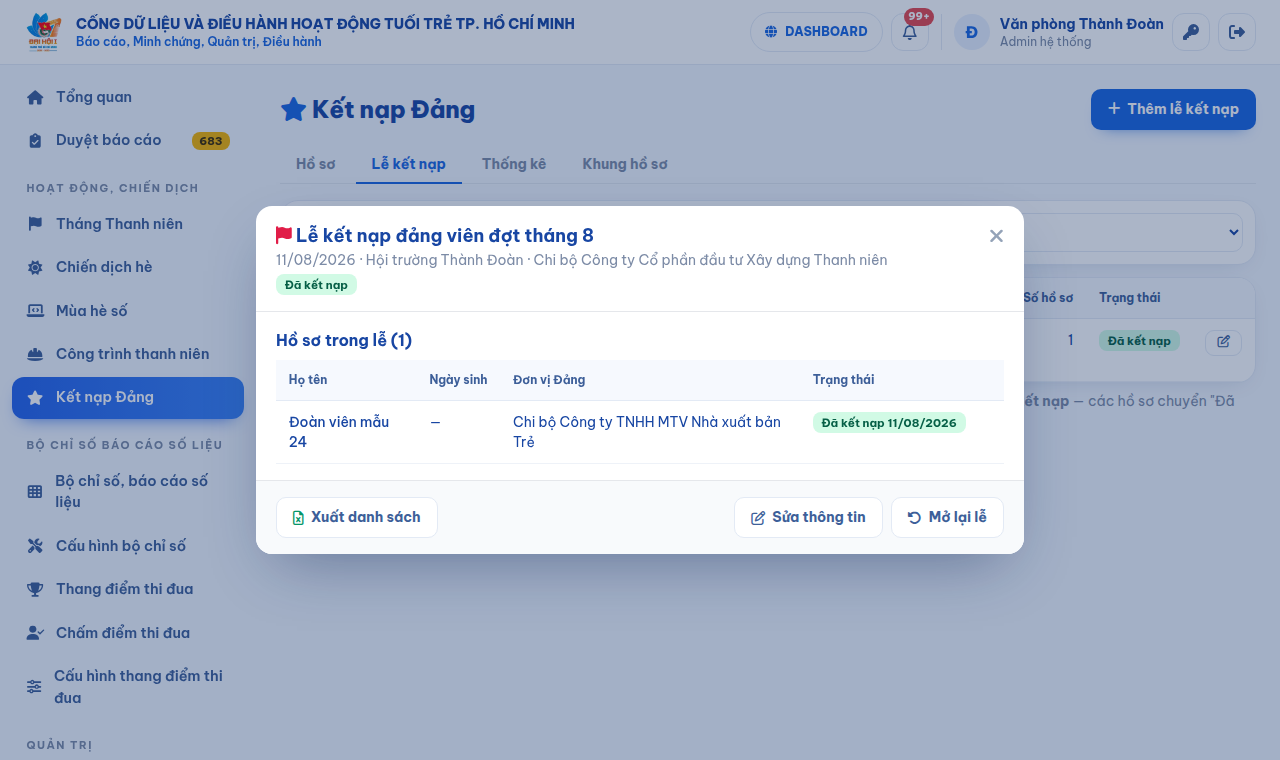
- Xác nhận nhầm: Mở lại lễ (hồ sơ về Đang xử lý).
- Lễ chưa tổ chức: sửa, thêm / bỏ hồ sơ, Hủy lễ được. Lễ đã hủy: Khôi phục lễ.
13. Chế độ tập huấn
- Ở trang đăng nhập, dòng Chế độ: chọn Tập huấn › bấm Đăng nhập › hệ thống chuyển sang trang đăng nhập tập huấn (taphuan.dulieuthanhnien.thanhdoantphcm.com.vn), tên đăng nhập giữ sẵn › nhập mật khẩu.
- Nhận biết: dải sọc cam "CHẾ ĐỘ TẬP HUẤN" trên cùng, chữ chìm "TẬP HUẤN", màu cam, tiêu đề tab "[TẬP HUẤN]", thông báo ghi "(dữ liệu tập huấn)", tệp Excel tên bắt đầu "TAP-HUAN-".
- Dữ liệu tập huấn tách riêng: nhập, gửi, duyệt ở đây không ảnh hưởng số liệu thật, không gửi Thành Đoàn. Không có trang công khai.
- Về làm thật: bấm Về chế độ làm việc trên dải cam. Chế độ không được nhớ — mỗi lần đăng nhập mặc định là Làm việc.
- Bài thực hành theo vai trò: Kịch bản tập huấn.
Trang công khai
Ai cũng xem được, không cần đăng nhập; chỉ hiện số liệu đã duyệt (bộ chỉ số: đã nộp, đã xác nhận), cập nhật sau khoảng 1 phút: Trang chủ, Hoạt động, Mùa hè số, Bản đồ, Xếp hạng, Tin tức. Trang chủ có ô tìm kiếm hoạt động và các thẻ: Bộ chỉ tiêu, số liệu năm (tính từ Bộ chỉ số — chỉ số đếm tổng hợp, không hiện số từng đơn vị), Tiến độ hoàn thành thang điểm thi đua, Tổng quan hoạt động các cơ sở Đoàn, Tiến độ thực hiện công trình thanh niên, Hoạt động mới cập nhật, Tiến độ thực hiện theo chiến dịch.
Câu hỏi thường gặp
Đăng nhập xong chỉ thấy trang Đổi mật khẩu?
Tài khoản đang dùng mật khẩu chung hoặc do quản trị đặt. Đặt mật khẩu riêng (≥ 8 ký tự, khác cũ) là dùng tiếp được.
Báo "Đã hết thời gian nhận số liệu"?
Đã qua ngày khóa nhận (của phân hệ hoặc Bộ chỉ số). Liên hệ Văn phòng Thành Đoàn, nêu lý do để được gia hạn.
Cảnh báo "gấp … lần mục tiêu" / "cao bất thường" nghĩa là gì?
Số nhập khác thường so với mục tiêu hoặc các đơn vị cùng loại — thường do gõ thừa số 0, nhầm đơn vị tính. Kiểm tra lại; nếu đúng vẫn gửi được.
Làm sao biết mình đang ở chế độ tập huấn?
Có dải sọc cam trên cùng màn hình. Không có dải cam là đang làm việc với số liệu thật.
Quên mật khẩu?
Liên hệ Văn phòng Thành Đoàn.
Đã nhập nhưng tổng hợp / trang công khai chưa có?
Hoạt động, số liệu phân hệ: chỉ số Đã duyệt mới được tính. Bộ chỉ số: Thành Đoàn mặc định chỉ tính báo cáo đã nộp, đã xác nhận.
Không thấy một chỉ tiêu / nhóm chỉ số trong biểu?
Không áp dụng cho loại đơn vị của bạn nên bị ẩn (Bộ chỉ số: tích Hiện nhóm không áp dụng). Nếu loại đơn vị hoặc các cờ của đơn vị sai, báo Admin hệ thống.
Bộ chỉ số báo "… không được lớn hơn …"?
Số đạt lớn hơn tổng số thuộc diện (có thể ở nhóm khác, vd NK03.B so với NK20.A). Sửa một trong hai số cho khớp.
Ô ở Thang điểm thi đua ghi "Từ bộ chỉ số" không sửa được?
Ô lấy số đơn vị đã nhập ở Bộ chỉ số. Sửa ở trang Bộ chỉ số (bấm nhãn để mở cửa sổ riêng); đóng cửa sổ thì thang điểm tự cập nhật số mới.
Không nộp được bảng điểm / Bộ chỉ số?
Chỉ Admin cơ sở nộp được. Bảng đã nộp thì chỉ xem; cần sửa thì đề nghị Thành Đoàn trả lại. Bộ chỉ số sau ngày khóa cần được gia hạn.
Không lưu / không sửa / không gửi được số liệu phân hệ?
Một trong các lý do: báo cáo đang chờ xác thực / chờ duyệt; phân hệ đang khóa nhập liệu (dòng báo màu vàng); thiếu chỉ tiêu bắt buộc hoặc minh chứng bắt buộc (hệ thống ghi rõ khi bấm gửi).
Ô chọn (loại hoạt động, chiến dịch…) không có mục cần chọn?
Mục chưa có hoặc đang ngừng sử dụng trong Danh mục. Báo Admin hệ thống.
Cột "Đạt" để trống?
Chỉ tiêu chưa được giao mục tiêu.
Tải minh chứng bị lỗi?
Kiểm tra định dạng (JPG/PNG/WebP, PDF, .docx, .xlsx) và dung lượng (tối đa 5 MB). Tệp .doc / .xls cũ cần lưu lại thành .docx / .xlsx.
Công trình thanh niên: không bấm Gửi đăng ký được?
Cần có ít nhất một công trình và đã tải Công văn đăng ký CTTN có xác nhận của lãnh đạo đơn vị và Danh sách CTTN của đơn vị, của cơ sở; chỉ Admin cơ sở gửi được, trong thời gian đăng ký. Hết hạn: liên hệ Thành Đoàn xin gia hạn.
Công trình thanh niên: đăng ký xong muốn thêm / sửa công trình?
Còn hạn đăng ký: Rút lại để sửa rồi gửi lại. Hết hạn đăng ký: ở Thực hiện & báo cáo dùng Điều chỉnh (ghi lý do) hoặc Hủy. Công trình đã được công nhận tiêu biểu thì không sửa được.
Không thấy hồ sơ để thêm vào lễ kết nạp?
Hồ sơ phải đang xử lý, xong mọi bước và chưa thuộc lễ khác.
Cập nhật 24/10/2026. Góp ý: Văn phòng Thành Đoàn. · Hướng dẫn nhanh · Quy trình nhập liệu